












































































Si tomaste un taxi de Sitio 300 y necesitas convertir ese boleto en un comprobante fiscal válido, el proceso se hace directamente en el portal oficial de la empresa, sin intermediarios. Aquí te explicamos con detalle qué datos debes tener listos, cómo se captura cada campo del formulario y qué hacer si algo no coincide entre tu ticket y el sistema.
Datos que necesitas
Antes de entrar al portal, reúne toda esta información. Tenerla completa evita que el sistema rechace el registro o que tengas que empezar de nuevo:
- Ticket o boleto físico del viaje (no lo tires hasta tener tu CFDI descargado)
- Número de boleto impreso en el ticket
- Código de seguridad del boleto (también viene impreso, generalmente cerca del número de folio)
- RFC del receptor, sin guiones ni espacios
- Razón social o fiscal exacta como aparece en tu constancia de situación fiscal
- Importe total del viaje
- Correo electrónico donde recibirás la factura
- Forma de pago (efectivo, tarjeta, etc.)
- Referencia de pago, solo si el viaje no se pagó en efectivo
Si no estás seguro de que tu RFC esté escrito correctamente o quieres confirmar la razón social antes de capturarla, puedes revisarlo con la herramienta Validar RFC antes de iniciar el trámite. Esto es especialmente útil si vas a facturar a nombre de una empresa y no quieres que el CFDI salga con datos fiscales incorrectos.
Paso 1: Ten a la mano el ticket del viaje
El punto de partida es el boleto físico que te entregó el conductor. En él vienen dos datos que no puedes obtener de ninguna otra forma: el número de boleto y el código de seguridad. Sin estos dos campos, el sistema de Sitio 300 no puede generar el CFDI, así que revisa que el ticket esté legible antes de continuar.
Paso 2: Ingresa al portal de facturación
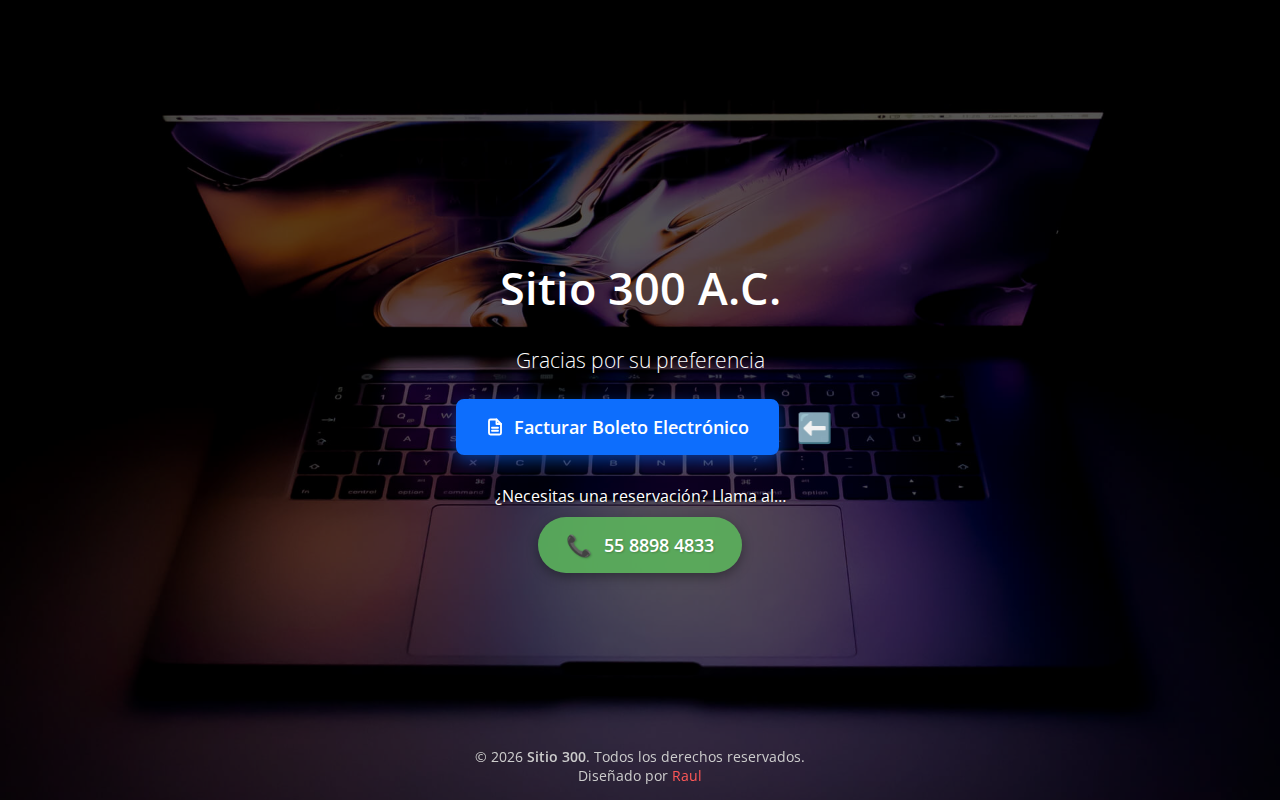
Entra a https://taxis300.net/factura desde tu computadora o celular. Actualmente el sitio muestra en su menú principal un enlace de “Facturación” y también un botón de “Registrarse / Crear una cuenta”. Si te aparece esta opción, es probable que el proceso ahora requiera un registro previo como cliente antes de poder timbrar el ticket; si es tu primera vez facturando en este portal, revisa si necesitas crear la cuenta antes de llenar el formulario de facturación.
Paso 3: Captura el RFC del receptor
En el formulario, el primer dato fiscal que se pide es el RFC de quien recibirá la factura. Escríbelo sin guiones, espacios ni caracteres adicionales, tal como aparece en tu constancia de situación fiscal. Un error aquí es de los motivos más comunes por los que un CFDI sale con datos incorrectos y hay que solicitar una corrección después.
Paso 4: Completa los datos fiscales
Después del RFC, el sistema te pedirá:
- Razón fiscal o social
- Importe del viaje (el mismo que aparece en tu ticket)
- Correo electrónico
- Número de boleto
- Forma de pago
Verifica que el importe capturado coincida exactamente con el que pagaste, incluyendo centavos. Cualquier diferencia entre el monto del ticket y el monto facturado puede generar un CFDI que no corresponda al viaje real.
Paso 5: Agrega la referencia de pago si no fue en efectivo
Si pagaste el viaje con tarjeta o algún otro método distinto al efectivo, el portal te va a pedir la referencia de pago correspondiente. Este dato normalmente viene en el comprobante de la terminal o en el estado de cuenta de tu tarjeta. Si pagaste en efectivo, este campo simplemente no aplica y puedes omitirlo.
Paso 6: Localiza el número de boleto y el código de seguridad
Este es el paso donde entra la información exclusiva del ticket físico. En el apartado “Generar Factura” del portal deberás ingresar:
- Número de boleto
- Código de seguridad
Ambos datos están impresos en el ticket que te dio el conductor al final del viaje. Revisa con cuidado que no confundas números similares (como 0 con O, o 1 con l), ya que el sistema valida estos campos contra su base de datos y un solo carácter incorrecto puede impedir que continúes.
Paso 7: Genera el CFDI
Una vez que todos los campos estén completos y verificados, pulsa el botón “Generar”. El sistema procesará la información y creará el comprobante fiscal digital correspondiente a tu viaje.
Paso 8: Descarga tu factura en PDF y XML
Al finalizar el proceso, el portal te mostrará la factura generada, disponible normalmente en los dos formatos que exige el SAT: PDF (representación impresa) y XML (el archivo fiscal válido para deducir el gasto). Descarga ambos archivos y guárdalos; el XML es el que realmente necesita tu contador o el área de contabilidad de tu empresa. Si quieres confirmar que el CFDI se generó correctamente y contiene todos los datos requeridos, puedes revisarlo con la herramienta Verificar CFDI.
Preguntas frecuentes
¿Qué hago si el portal me pide crear una cuenta antes de facturar?
El sitio de Sitio 300 muestra actualmente un botón de “Registrarse / Crear una cuenta” en su menú de facturación. Si te aparece esta opción antes de llegar al formulario de captura de datos, es probable que ahora sea necesario registrarte como cliente primero. Sigue las instrucciones que te muestre el propio portal en ese momento, ya que puede variar según actualizaciones recientes del sistema.
¿Cuánto tiempo tengo para facturar mi ticket de Sitio 300?
El portal no especifica un plazo límite exacto para generar el CFDI. Aun así, lo más seguro es facturar el mismo día del viaje o lo antes posible, mientras el ticket físico esté legible y tengas a la mano el número de boleto y el código de seguridad.
¿Qué pasa si no encuentro el código de seguridad en mi ticket?
El código de seguridad viene impreso en el mismo boleto, generalmente cerca del número de folio. Si el ticket está borroso o dañado y no puedes leerlo, no podrás completar el proceso en línea; en ese caso contacta directamente a Sitio 300 al 800 953 9880 (lunes a viernes, 9:00 a 18:00 hrs) o al correo factura@taxis300.net para pedir orientación.
¿La razón social del CFDI siempre dice “Sitio 300”?
No necesariamente. Existe una entidad relacionada registrada como “SITIO 300 A.C.” con un RFC distinto, que podría corresponder a una razón social diferente dentro del mismo gremio de taxis. Si al recibir tu factura ves un nombre distinto al que esperabas, no significa que esté mal: revisa que los datos del viaje (importe, fecha, número de boleto) coincidan con tu ticket antes de reportarlo como error.
¿A quién contacto si tengo problemas para facturar?
Puedes comunicarte al 800 953 9880 en horario de lunes a viernes de 9:00 a 18:00 hrs, o a la línea general 55 2288 0128. También puedes escribir a factura@taxis300.net explicando el problema específico, idealmente adjuntando una foto legible de tu ticket.
Si además de tu viaje en taxi necesitas facturar otros gastos de transporte o casetas del mismo trayecto, revisa también las guías de ADO, CAPUFE y Pase Telepeaje para completar tus comprobantes fiscales del viaje.
Comentarios
Agregar comentario