











































































Viajaste en un autobús de Futura y guardaste el boleto porque necesitas el CFDI para deducir el gasto o comprobarlo ante tu empresa. Aquí viene un detalle importante que mucha gente no sabe: Futura no tiene un portal de facturación propio, porque es una de las marcas de Grupo Estrella Blanca (junto con Chihuahuenses, Elite, Anáhuac y Futura Select). Por eso, tu factura se genera en el sistema común del grupo, no en futura.com.mx directamente. A continuación te explico exactamente dónde entrar, qué datos necesitas del ticket y en cuánto tiempo tienes que hacerlo antes de que el sistema te cierre la puerta.
Datos que necesitas
Antes de entrar al portal, ten a la mano tu boleto físico o electrónico y reúne lo siguiente:
- Número de Comprobante del ticket, tal cual aparece impreso, con guiones incluidos.
- Número de TR (Transacción) que viene en el mismo boleto.
- Importe total de la compra, incluyendo los centavos exactos.
- RFC del receptor, copiado tal como figura en tu constancia de situación fiscal.
- Nombre, denominación o razón social completa.
- Régimen fiscal en el que estás dado de alta.
- Código postal del domicilio fiscal registrado ante el SAT.
- Correo electrónico donde quieres recibir el PDF y el XML.
Si tienes dudas sobre si tu RFC está correctamente escrito o activo, puedes revisarlo antes con la herramienta Validar RFC para evitar que el portal te rechace el trámite a mitad del proceso.
Paso 1: Entra al portal correcto
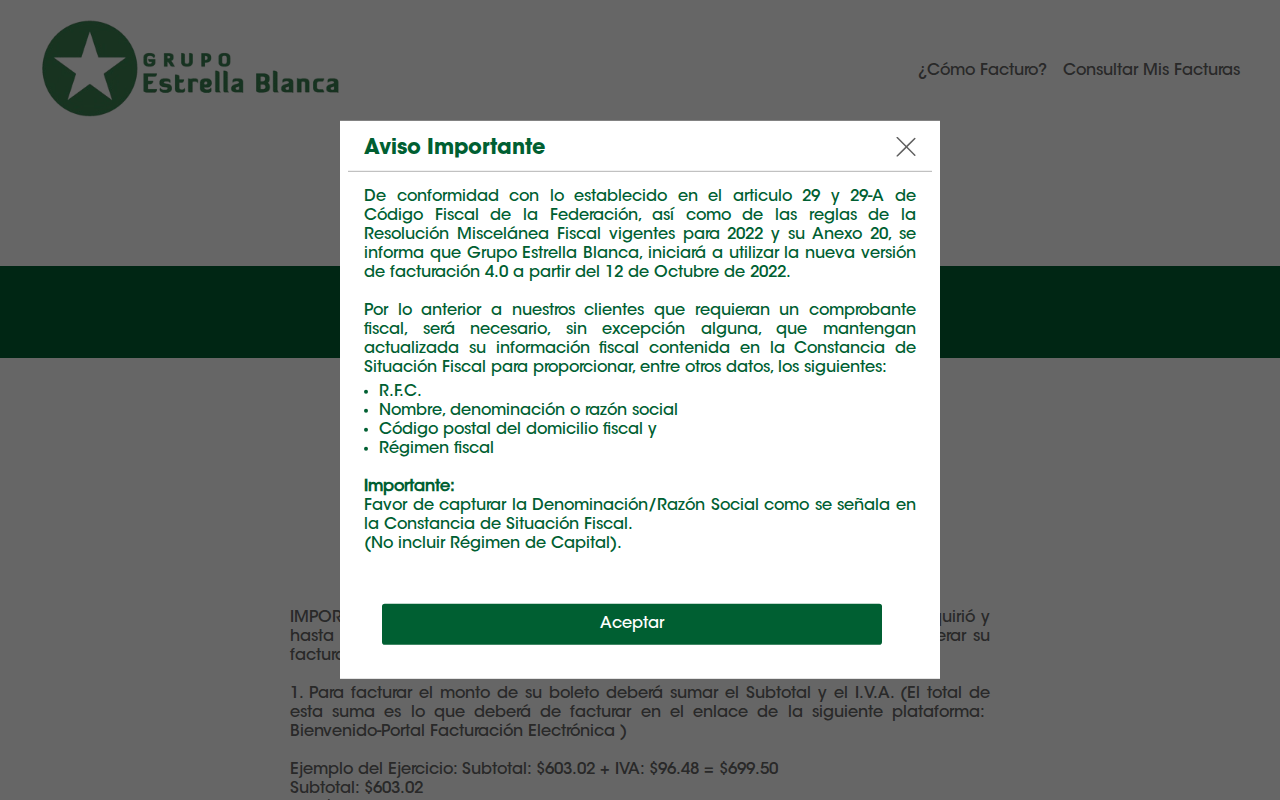
Puedes hacerlo de dos formas. La primera es ir al sitio oficial futura.com.mx y buscar el enlace “Facturación”, que te redirige automáticamente al sistema del grupo. La segunda, más directa, es entrar de una vez a factura.estrellablanca.com.mx/generar-factura. Ambas rutas llegan al mismo lugar porque Futura factura a través de la plataforma de Grupo Estrella Blanca (GEB). Asegúrate de tener JavaScript habilitado en tu navegador, ya que el portal es una aplicación web y no carga correctamente sin él.
Paso 2: Captura los datos del ticket
En la pantalla inicial vas a encontrar campos para el Número de Comprobante (recuerda incluir los guiones tal como aparecen impresos), el Número de TR y el Importe total de la compra con centavos. Revisa dos veces estos datos contra tu boleto físico: un solo dígito mal capturado hace que el sistema no reconozca la compra y tengas que empezar de nuevo.
Paso 3: Agrega el boleto y continúa
Una vez capturados los datos, haz clic en “Agregar un boleto +”. Si tienes más de un boleto de ese mismo viaje o compra, puedes repetir el proceso para incluirlos todos en la misma factura. Cuando termines de agregar todos los boletos correspondientes, presiona “Continuar” para avanzar al siguiente bloque del formulario.
Paso 4: Ingresa el RFC del receptor
El sistema te pedirá el RFC de quien recibirá la factura. Escríbelo exactamente como aparece en tu constancia de situación fiscal, sin espacios extra ni errores de mayúsculas mal colocadas, y presiona “Continuar”. Este dato es clave porque, junto con el código postal fiscal y el régimen, determina si el CFDI se genera sin errores de validación en el SAT.
Paso 5: Acepta el aviso de privacidad
Antes de continuar con el formulario fiscal, el portal muestra un aviso de privacidad. Léelo y acéptalo para que el sistema te permita avanzar al siguiente paso.
Paso 6: Completa tus datos fiscales
Aquí llenas el formulario completo: nombre o razón social, régimen fiscal y código postal del domicilio fiscal. Añade también el correo electrónico donde quieres que llegue la factura, ya que el sistema envía ahí una copia automática además de mostrarla en pantalla al final. Verifica que el régimen fiscal que seleccionas coincida con el que tienes dado de alta, porque un régimen incorrecto puede hacer que la factura sea rechazada por tu contador o por el sistema contable de tu empresa.
Paso 7: Confirma que los datos son correctos
El portal te pide marcar una casilla donde confirmas que toda la información capturada —boleto, RFC y datos fiscales— es correcta. Antes de marcarla, date un minuto para revisar cada campo; una vez generada la factura, corregir errores puede requerir contactar directamente a Grupo Estrella Blanca.
Paso 8: Genera el CFDI
Con todo revisado, haz clic en el botón “Generar” (puede aparecer también como “Registrar” o “Facturar”, según la versión del portal). El sistema procesa la información y emite tu comprobante fiscal digital.
Paso 9: Descarga tu factura
Al finalizar, la pantalla te muestra la opción de descargar la factura en formato PDF y XML. Guarda ambos archivos: el PDF es para tu referencia visual y el XML es el que necesita tu contador o sistema contable para deducir el gasto. También recibirás una copia en el correo electrónico que registraste. Si quieres confirmar que el comprobante esté correctamente timbrado ante el SAT, puedes usar la herramienta Verificar CFDI e ingresar los datos del archivo XML.
El plazo es más corto de lo que crees
Un punto que no debes pasar por alto: solo puedes facturar tu boleto durante el mes en que hiciste la compra y hasta 7 días naturales del mes siguiente. Pasado ese plazo, el sistema ya no permite generar la factura, sin excepciones visibles en el portal. Si viajaste a finales de mes, no dejes pasar la primera semana del mes siguiente para hacer el trámite.
Preguntas frecuentes
¿Puedo facturar un boleto de Futura directamente en futura.com.mx?
No de forma independiente. El sitio oficial de Futura te redirige al portal de facturación de Grupo Estrella Blanca (factura.estrellablanca.com.mx/generar-factura), que es el sistema real donde se procesan todas las facturas de las marcas del grupo, incluyendo Futura.
¿Qué pasa si perdí mi boleto físico?
Necesitas el Número de Comprobante y el Número de TR que vienen impresos en el ticket para poder facturar, ya que son los datos que el sistema usa para localizar tu compra. Sin ellos no es posible generar el CFDI desde el portal en línea.
¿Puedo facturar boletos de compras de meses anteriores?
No. El plazo es estricto: solo se puede facturar durante el mes de la compra y hasta 7 días naturales del mes siguiente. Después de ese periodo el sistema no permite generar la factura, así que conviene hacer el trámite lo antes posible tras el viaje.
¿A quién contacto si tengo un problema con mi factura?
Puedes llamar al 01 800 507 5500, línea de atención de Grupo Estrella Blanca y Futura, o a la línea específica de facturación 55 4440 3187. También puedes usar el formulario de contacto del sitio oficial de Estrella Blanca si prefieres resolverlo por escrito.
¿Puedo incluir varios boletos en una sola factura?
Sí. El portal permite usar la opción “Agregar un boleto +” para incluir más de un comprobante en el mismo trámite antes de continuar con los datos fiscales, siempre que cada boleto esté dentro del plazo permitido para facturar.
Si además de tu viaje en Futura necesitas facturar otros traslados o servicios, revisa también nuestras guías de ADO, ETN Turistar y Primera Plus, todas con el mismo enfoque práctico para que obtengas tu CFDI sin contratiempos.
Comentarios
Agregar comentario