










































































Guardaste el boleto de tu viaje en Flecha Amarilla y ahora necesitas convertirlo en un CFDI válido para deducir el gasto o entregarlo a tu contador. Flecha Amarilla forma parte del Grupo Flecha Amarilla/Primera Plus, y su facturación se hace a través de un portal específico llamado Facturación GFA, distinto al sitio de compra de boletos. Aquí te explicamos exactamente qué información necesitas y cómo completar el trámite sin contratiempos.
Datos que necesitas
Antes de entrar al portal, ten a la mano lo siguiente para que el proceso no se interrumpa a la mitad:
- RFC del receptor (la persona o empresa a nombre de quien se facturará)
- Token o folio del boleto, impreso directamente en el ticket de viaje
- Nombre completo o Razón Social
- Correo electrónico donde recibirás copia de la factura
- Código Postal, Estado, Ciudad y Colonia de tu domicilio fiscal
- Calle y número exterior/interior
- Tipo o forma de pago con la que compraste el boleto
Si no estás seguro de que tu RFC esté bien escrito, puedes confirmarlo con la herramienta Validar RFC antes de capturarlo en el portal, así evitas que el sistema rechace los datos fiscales al final del proceso.
Paso 1: Entra al portal Facturación GFA
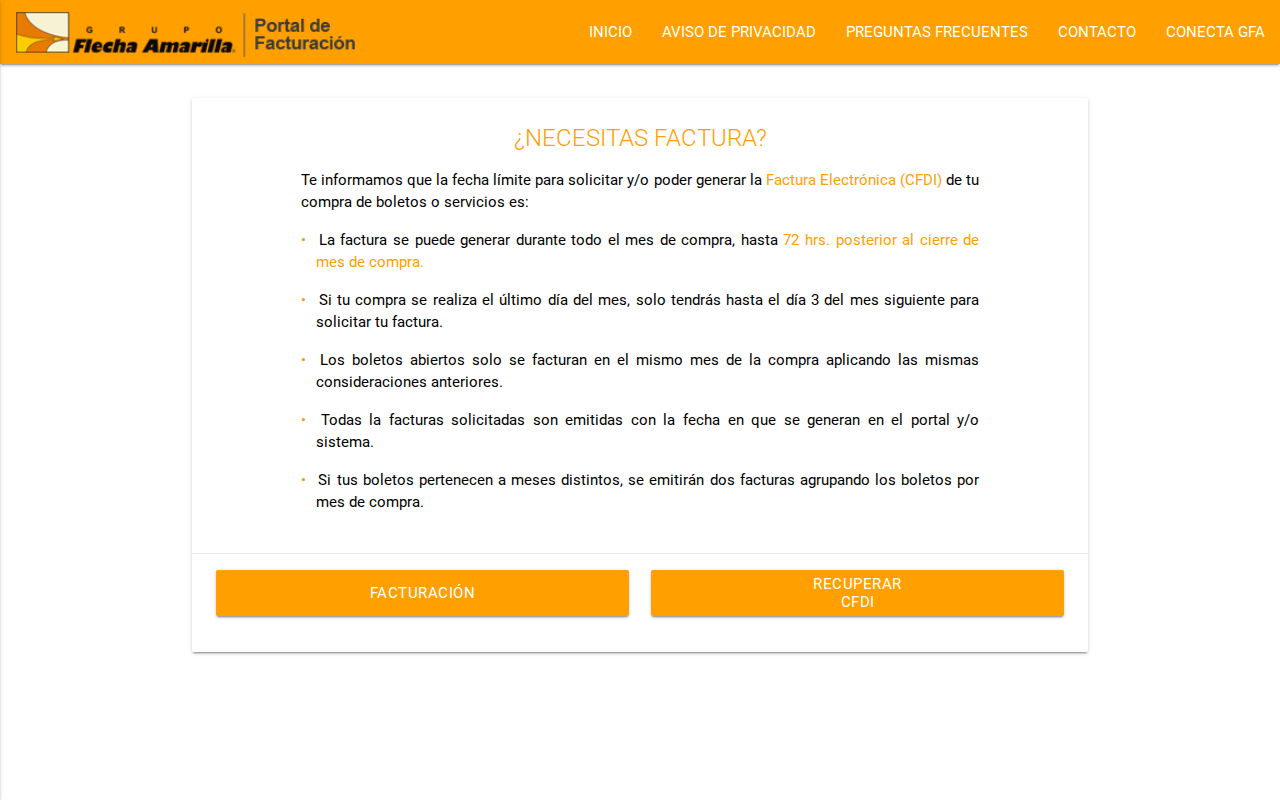
Abre el portal oficial en facturaelectronicagfa.mx. En la pantalla de inicio verás dos opciones: “Facturación” y “Recuperar CFDI”. Debes elegir “Facturación”, ya que “Recuperar CFDI” es solo para descargar de nuevo un comprobante ya emitido anteriormente.
Paso 2: Acepta el Aviso de Privacidad
El portal te mostrará el Aviso de Privacidad de Grupo Flecha Amarilla. Léelo y acéptalo para poder continuar. Es un paso obligatorio del sistema y sin él no avanzarás a la captura de datos.
Paso 3: Confirma el aviso sobre el nombre del boleto
Aparecerá un mensaje emergente que advierte algo importante: el nombre capturado originalmente en el boleto será el que aparezca en la factura. Si compraste el boleto a nombre de otra persona y necesitas la factura con datos distintos, revisa bien este aviso antes de confirmar, ya que puede generar inconsistencias entre el nombre del viajero y la razón social fiscal.
Paso 4: Ingresa tu RFC y el Token del boleto
Captura tu RFC y el Token o folio impreso en el ticket de viaje. Da clic en “Agregar Token” o “Ingresar” para que el sistema busque el boleto correspondiente en su base de datos.
Paso 5: Verifica los datos del boleto
El sistema recuperará automáticamente la información del viaje: fecha, ruta, monto y demás detalles. Revisa que todo coincida con tu ticket físico antes de continuar, ya que estos datos formarán parte del CFDI.
Paso 6: Captura tus datos fiscales
Llena el formulario con tu RFC, Nombre o Razón Social, correo electrónico, código postal, estado, ciudad, colonia, calle y número exterior/interior, además del tipo o forma de pago utilizado. Estos datos deben coincidir exactamente con tu constancia de situación fiscal para que el CFDI sea válido ante el SAT.
Paso 7: Agrega otro boleto si lo necesitas
Si viajaste varias veces y quieres facturar más de un ticket en la misma operación, usa el botón “Agregar boleto” y repite la captura del Token correspondiente. Si solo tienes un boleto que facturar, simplemente continúa al siguiente paso.
Paso 8: Revisa todo antes de generar la factura
Antes de dar clic en “Generar Factura”, el portal te muestra un resumen de todos los datos capturados. Revísalo con calma: el sistema advierte que una vez generada la factura ya no será posible hacer correcciones. Si detectas un error en el RFC, el nombre o el domicilio, corrígelo en este momento, no después.
Paso 9: Descarga tu factura en PDF y XML
Una vez generado el CFDI, podrás descargar tanto el PDF como el archivo XML directamente desde la misma pantalla. Además, el sistema envía una copia automática al correo electrónico que capturaste en el paso 6. Guarda ambos archivos: el XML es el que tiene validez fiscal, mientras que el PDF es la representación impresa. Para confirmar que el comprobante quedó correctamente timbrado, puedes usar la herramienta Verificar CFDI y así asegurarte de que no tendrás problemas al declararlo o entregarlo a tu contador.
Preguntas frecuentes
¿Cuánto tiempo tengo para facturar mi boleto de Flecha Amarilla?
Aunque el portal no muestra un texto explícito con el plazo, distintas guías y fuentes recomiendan facturar a más tardar 5 días después de la compra del boleto. Para evitar contratiempos, lo mejor es generar tu CFDI el mismo día del viaje o dentro de los días siguientes, antes de que el ticket físico se dañe o pierdas el Token impreso.
¿Qué pasa si pierdo el ticket con el Token del boleto?
El Token es indispensable para recuperar los datos del viaje en el portal, ya que sin él el sistema no puede localizar tu boleto. Si lo extraviaste, contacta directamente a Flecha Amarilla al 01 800 375 7587 o al correo cfdiboletoprimeraplus@flecha-amarilla.com para revisar si pueden ayudarte a ubicar la información con otros datos de tu compra.
¿Puedo facturar varios boletos en una sola factura?
Sí. El portal permite agregar más de un boleto usando el botón “Agregar boleto” antes de generar el CFDI, siempre que todos correspondan a los datos fiscales que estás capturando en esa misma sesión.
¿Qué hago si me equivoco en algún dato después de generar la factura?
El portal advierte claramente que, una vez generada la factura, ya no se pueden hacer correcciones. Si detectas un error después de este paso, la vía correcta es contactar directamente a Flecha Amarilla a través de su teléfono o correo de atención para solicitar orientación sobre cómo proceder con la corrección o cancelación del comprobante.
¿La factura de Flecha Amarilla es la misma que la de Primera Plus?
Sí. Flecha Amarilla y Primera Plus pertenecen al mismo grupo empresarial (Grupo Flecha Amarilla) y comparten el mismo portal de autofacturación, Facturación GFA. Por eso, si compraste tu boleto con cualquiera de las dos marcas, el proceso de facturación es idéntico.
Si viajas frecuentemente en autobús y necesitas facturar otros boletos, revisa también nuestras guías de Primera Plus, ADO y ETN Turistar para tener a la mano el proceso completo de cada línea.
Comentarios
Agregar comentario