




































































Compraste en El Palacio de Hierro y necesitas el CFDI para deducir el gasto o comprobarlo ante tu empresa. La buena noticia es que la tienda tiene un portal propio de autofacturación que no pide registro previo: solo necesitas el ticket a la mano y unos minutos. Aquí te explico exactamente qué datos capturar, en qué orden y qué errores evitar para que la factura salga bien a la primera.
Datos que necesitas
Antes de entrar al portal, ten listo tu ticket físico y verifica que puedas leer claramente estos datos:
- Número de ticket de compra
- Importe total de la compra
- RFC (con homoclave completa)
- Razón social o nombre completo tal como aparece ante el SAT
- Código postal o domicilio fiscal
- Régimen fiscal
- Uso de CFDI que le darás a la factura
- Correo electrónico donde quieres recibir el XML y el PDF
El código de barras del ticket suele estar en la parte inferior; ahí normalmente aparece impreso el número de ticket. El código de seguridad, en cambio, no viene en el ticket: lo genera el propio portal en pantalla y cambia cada vez, así que no intentes buscarlo en tu comprobante.
Si no recuerdas tu RFC o tienes dudas sobre si está bien escrito, puedes usar la herramienta Validar RFC antes de capturarlo en el portal, así evitas que el sistema rechace la factura por un dato mal tecleado.
Paso 1: Entra al portal de facturación
Ve a https://palaciodehierro.cfdinova.com.mx/PortalFacturacionPH. Este portal es independiente del sitio de compras en línea de El Palacio de Hierro y no requiere que crees una cuenta ni que inicies sesión. Se abre directamente en la pantalla de captura de datos del ticket.
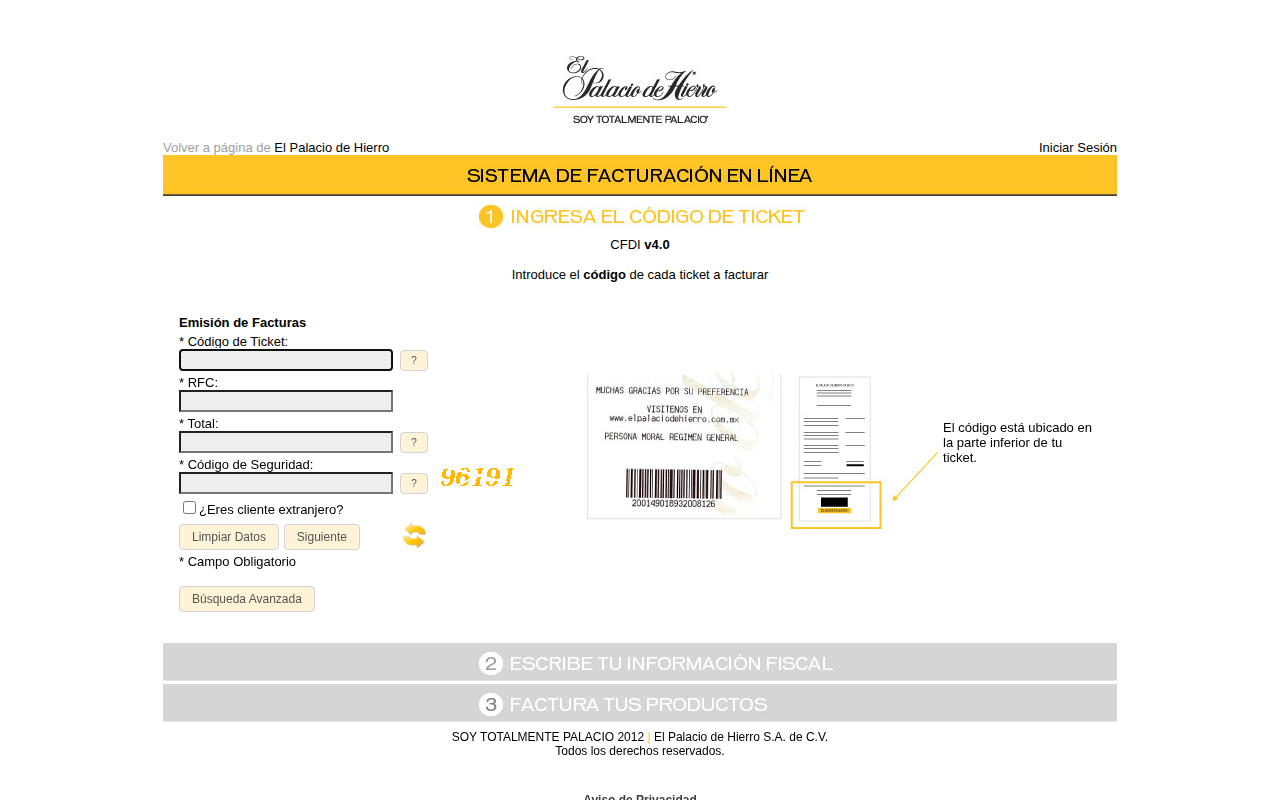
Paso 2: Ubica el número de ticket y el importe total
Toma tu ticket físico y localiza dos datos clave: el número de ticket y el importe total de la compra. Revisa la parte inferior del ticket, donde normalmente está el código de barras, ya que ahí suele imprimirse el folio con mayor claridad.
Paso 3: Captura ticket, importe y RFC
En la pantalla inicial del portal, escribe el número de ticket, el importe total exacto (tal como aparece impreso, sin redondear) y tu RFC. Un importe mal capturado, aunque sea por centavos, puede hacer que el sistema no reconozca la compra.
Paso 4: Escribe el código de seguridad y avanza
El portal muestra un código de seguridad generado de forma aleatoria en pantalla. Escríbelo tal cual aparece (respetando mayúsculas y minúsculas si las hay) y da clic en “Siguiente”. Si no logras leerlo bien, la mayoría de los portales de este tipo permiten refrescarlo.
Paso 5: Completa tus datos fiscales
En la siguiente pantalla captura tus datos fiscales completos: RFC, razón social o nombre completo, código postal o domicilio fiscal, régimen fiscal y el uso de CFDI que corresponda a tu compra (por ejemplo, gastos en general o adquisición de mercancías, según tu caso). Revisa que cada dato coincida exactamente con tu constancia de situación fiscal antes de dar clic en “Siguiente”.
Paso 6: Selecciona los productos a facturar
El portal te mostrará los artículos de tu ticket en recuadros grises. Da clic sobre cada producto que quieras incluir en la factura para moverlo a la columna “FACTURA”. Esto es útil si tu ticket incluye artículos de distintas categorías fiscales o si solo necesitas facturar parte de la compra.
Paso 7: Genera tu factura
Una vez que hayas movido todos los artículos correspondientes a la columna “FACTURA”, da clic en “Crear factura(s)”. El sistema procesará la información y timbrará el CFDI con los datos que capturaste.
Paso 8: Descarga el XML y PDF
Al terminar el proceso podrás descargar el XML y el PDF de tu factura directamente desde el portal; normalmente también se envían al correo electrónico que capturaste. Guarda ambos archivos: el XML es el que tiene validez fiscal, el PDF es la representación impresa. Si quieres confirmar que el comprobante esté correctamente timbrado ante el SAT, puedes usar la herramienta Verificar CFDI.
Preguntas frecuentes
¿Hasta cuándo puedo facturar mi ticket de El Palacio de Hierro?
La mayoría de las fuentes coinciden en que el portal solo permite timbrar dentro del mismo mes calendario en que se realizó la compra; al cerrar el mes, el ticket queda fuera de plazo. Existe también una referencia a un plazo de 10 días, así que lo más seguro es facturar en cuanto tengas el ticket a la mano y no dejarlo para después.
¿Necesito registrarme en el portal para facturar?
No. El portal de facturación de El Palacio de Hierro no pide crear una cuenta ni iniciar sesión. Solo necesitas capturar los datos del ticket y tus datos fiscales cada vez que quieras generar un CFDI.
¿Puedo facturar varios tickets en una sola operación?
No, cada ticket se factura por separado y requiere su propio código de seguridad generado por el portal en ese momento. Si tienes varios tickets, deberás repetir el proceso completo para cada uno.
¿Qué hago si el importe o el número de ticket no son reconocidos?
Verifica que estés capturando el importe total exactamente como aparece impreso, sin errores de dedo, y que el número de ticket corresponda al folio completo, no a otro número que también aparezca en el comprobante (como el de caja o terminal). Si el error persiste, revisa la sección de Preguntas Frecuentes o Servicios Palacio en el sitio oficial elpalaciodehierro.com para orientación adicional.
¿El código de seguridad viene impreso en mi ticket?
No. El código de seguridad es un captcha que genera el propio portal en pantalla de forma aleatoria cada vez que inicias el proceso; no busques este dato en tu ticket físico.
¿Qué uso de CFDI debo elegir?
Depende del destino que le darás a la factura. Si es para tu empresa, generalmente será gastos en general o adquisición de mercancías; si es para uso personal sin deducción, puedes usar “Sin efectos fiscales”. Ante la duda, consulta con tu contador antes de generar el comprobante, ya que una vez timbrado el cambio de uso de CFDI puede requerir cancelación y refacturación.
Si sueles comprar en otras tiendas departamentales, también puedes revisar cómo facturar en Liverpool, en Sanborns o en Sears para tener tus CFDI en orden cada mes.
Comentarios
Agregar comentario