








































































Compraste pan, pasteles o algún producto en una sucursal de El Globo y ahora necesitas el CFDI para deducir el gasto o comprobarlo ante tu empresa. El Globo no maneja un sistema propio de facturación: usa una plataforma de terceros llamada MasFacturaWeb, confirmada en los propios Términos y Condiciones del sitio oficial de la marca. A continuación te explico exactamente cómo generar tu factura sin contratiempos.
Datos que necesitas
Antes de entrar al portal, ten a la mano tu ticket físico y los siguientes datos:
- Sucursal donde realizaste la compra
- Número de ticket o folio
- Fecha de la compra
- Hora de la compra
- Importe total del ticket
- Tu RFC
- Datos fiscales completos: razón social, código postal y régimen fiscal
- Uso de CFDI que corresponda a tu situación
- Correo electrónico donde quieres recibir el XML y el PDF
Si no conoces tu RFC o tienes dudas sobre su formato correcto, puedes revisarlo con la herramienta Validar RFC antes de iniciar el trámite; así evitas errores de captura que obliguen a cancelar y reemitir la factura.
Paso 1: Conserva el ticket impreso
El ticket es la única fuente de los datos que el sistema te pedirá, así que guárdalo en buen estado desde el momento de la compra. Verifica que la sucursal, el número de ticket, la fecha, la hora y el importe se lean con claridad, porque cualquier dato borroso o incompleto puede impedir que la factura se genere correctamente.
Paso 2: Ingresa al portal de facturación
Entra a la plataforma de facturación de terceros que usa oficialmente El Globo: https://www.masfacturaweb.com.mx:73/ElGlobo/. Este enlace está confirmado en los Términos y Condiciones del sitio oficial elglobo.com.mx, así que es el canal correcto para tramitar tu CFDI, aunque el dominio pertenece a MasFacturaWeb y no a El Globo directamente.
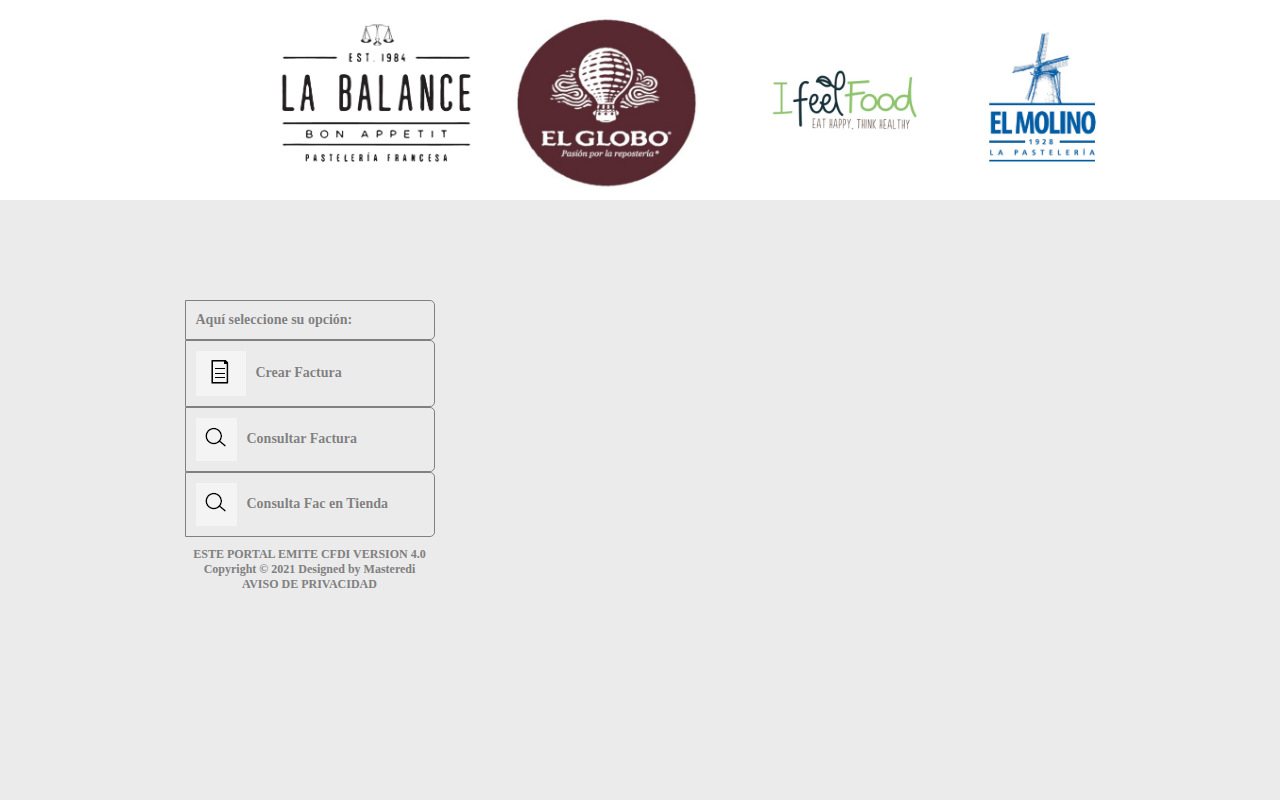
Paso 3: Selecciona la opción de generar factura
Dentro del menú del sistema verás dos opciones principales: “Generar/Crear Factura” y “Consultar Factura”. La primera es la que necesitas si es tu primera vez facturando ese ticket; la segunda sirve únicamente para revisar un CFDI que ya generaste con anterioridad.
Paso 4: Captura los datos del ticket
Completa el formulario con tu RFC y la información impresa en el ticket: sucursal, número de folio, fecha e importe. Ten cuidado al transcribir estos datos, ya que el sistema los usa para validar que la compra existe y coincide con el registro de venta de la sucursal.
Paso 5: Verifica los datos y continúa
Antes de avanzar, revisa que todo lo capturado sea idéntico a lo que aparece en tu ticket físico. Un error aquí, como un folio mal escrito o un importe distinto, puede hacer que el sistema rechace la solicitud. Una vez confirmado, pulsa “Continuar”.
Paso 6: Ingresa tus datos fiscales
En esta parte del proceso debes proporcionar tu razón social, RFC, código postal y régimen fiscal, además de seleccionar el Uso de CFDI que corresponda (por ejemplo, gastos en general o adquisición de mercancías, según tu caso). Indica también el correo electrónico donde quieres recibir los archivos de tu factura. Si tienes dudas sobre cómo se calculan los impuestos que aparecerán en el desglose, puedes apoyarte en la herramienta Calcular IVA para confirmar que el monto es correcto antes de continuar.
Paso 7: Revisa el resumen y genera la factura
El sistema te mostrará un resumen con el monto total y los impuestos desglosados. Revisa que coincida con el ticket original y, si todo está correcto, pulsa el botón “Crear Factura” o “Facturar” para completar el trámite.
Paso 8: Descarga tus archivos XML y PDF
Una vez generado el CFDI, podrás descargar el XML y el PDF directamente desde el sistema, o recibirlos en el correo electrónico que proporcionaste. Guarda ambos archivos: el XML es el que tiene validez fiscal ante el SAT, mientras que el PDF es la representación impresa para tu referencia. Si más adelante necesitas confirmar que el comprobante es válido, puedes hacerlo con la herramienta Verificar CFDI.
Preguntas frecuentes
¿Cuánto tiempo tengo para facturar mi ticket de El Globo?
Según guías de facturación consultadas, el plazo recomendado es de 20 días naturales contados desde la fecha de expedición del ticket. Este dato no está publicado de forma literal en el sitio oficial de El Globo, pero es un margen prudente para no quedarte sin poder facturar tu compra, así que se recomienda no esperar hasta el último momento.
¿Puedo facturar varios tickets en una sola factura?
No. El portal solo permite generar una factura por cada ticket de forma individual. Si tienes varias compras, deberás repetir el proceso completo para cada una.
¿Puedo editar una factura después de generarla?
No es posible editar un CFDI ya emitido. Si detectas un error en los datos fiscales o en el monto, la única opción es cancelar la factura y generar una nueva con la información correcta.
¿El portal de facturación pertenece directamente a El Globo?
No. El Globo utiliza MasFacturaWeb, una plataforma de terceros especializada en facturación electrónica, pero el enlace está oficialmente confirmado en los Términos y Condiciones del sitio de la marca, por lo que es el canal correcto y seguro para tramitar tu comprobante.
¿Qué hago si no encuentro un teléfono de soporte para dudas de facturación?
El sitio oficial de El Globo no publica un contacto específico para temas de facturación. Si tienes dudas sobre tu ticket o la sucursal, lo más recomendable es revisar las secciones de Atención a Clientes o Contacto en elglobo.com.mx, donde podrías encontrar canales generales de comunicación con la marca.
Si compras en otros negocios y también necesitas tu comprobante, revisa nuestras guías de Starbucks México, Domino’s Pizza y Toks para facturar tus tickets sin complicaciones.
Comentarios
Agregar comentario