












































































Si hiciste tu despensa en un supermercado Merza y necesitas el CFDI para deducir el gasto o comprobarlo ante tu contador, el trámite se resuelve en un portal dedicado, separado de la tienda en línea de la marca. No hace falta crear una cuenta ni descargar nada previo: con el ticket físico en mano y unos minutos disponibles, puedes tener tu factura lista. Esta guía explica cada campo del formulario, el orden correcto de los pasos y los plazos que debes respetar para que el sistema acepte tu ticket.
Datos que necesitas
Antes de entrar al portal, ten a la mano el ticket impreso de tu compra en Merza. El sistema te pedirá:
- RFC (a nombre de quien se factura, en formato alfanumérico)
- Número de Ticket de venta: son 21 dígitos impresos en el comprobante físico
- Importe total del ticket
- Fecha de compra, tal como aparece impresa en el ticket
- Datos fiscales completos: razón social, código postal, régimen fiscal y uso de CFDI
- Correo electrónico (opcional, para recibir el XML y el PDF)
Si no tienes tu RFC a la mano o dudas de su formato, puedes usar la herramienta Validar RFC antes de capturarlo en el formulario, así evitas que el sistema rechace la solicitud por un error de captura.
Paso 1: Entra al portal de facturación
Abre https://facturacionmerza.com/ desde tu navegador. No necesitas registrarte ni crear una cuenta de usuario: el formulario está disponible directamente en la página principal.
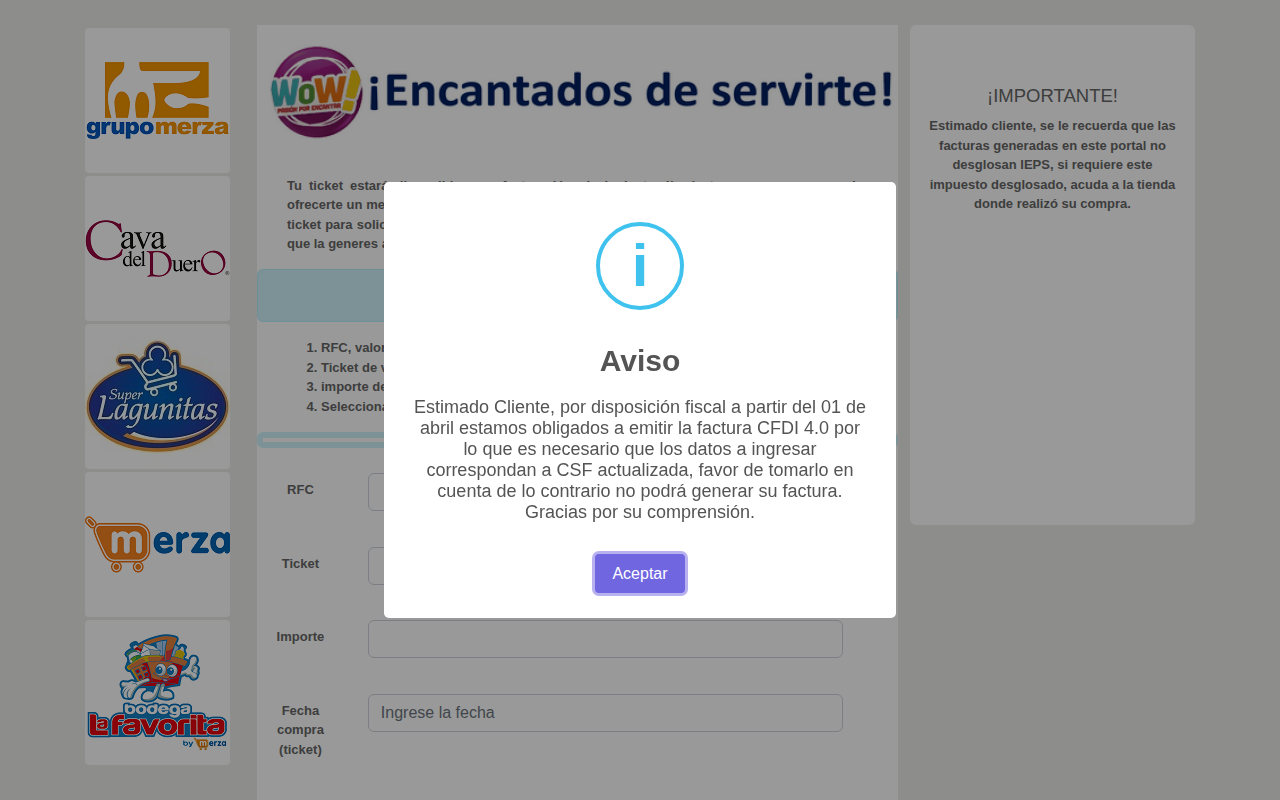
Paso 2: Captura tu RFC
En el primer campo del formulario, escribe el RFC de la persona física o moral a nombre de quien se emitirá el comprobante. Revisa que no tenga espacios ni caracteres de más, porque un RFC mal capturado es la causa más común de que el sistema no reconozca los datos fiscales en el siguiente paso.
Paso 3: Ingresa el número de Ticket de venta
Localiza en tu ticket físico el número de venta y transcribe los 21 dígitos completos en el campo correspondiente. Este número identifica tu compra dentro del sistema de la tienda, así que un solo dígito equivocado impide que el portal encuentre el registro.
Paso 4: Escribe el importe total
Captura el importe total que aparece en el ticket, incluyendo impuestos. El sistema usa esta cifra para cruzar la información con el número de venta y confirmar que se trata de la compra correcta.
Paso 5: Selecciona la fecha de compra
Elige la fecha tal como viene impresa en el ticket, no la fecha en que estás llenando el formulario. Recuerda que el ticket queda disponible para facturación hasta el día siguiente de haberse generado, así que si compraste hoy, es posible que debas intentarlo mañana.
Paso 6: Continúa al siguiente paso
Una vez llenados los cuatro campos (RFC, ticket, importe y fecha), presiona el botón para continuar. El sistema validará que los datos coincidan con el registro de venta antes de mostrarte el formulario de datos fiscales.
Paso 7: Completa tus datos fiscales
En esta segunda pantalla captura la razón social, el código postal de tu domicilio fiscal, el régimen fiscal bajo el que tributas y el uso de CFDI que le darás al comprobante (por ejemplo, gastos en general o adquisición de mercancías, según tu caso). Estos datos determinan cómo se timbra tu factura, así que revisa que coincidan exactamente con tu constancia de situación fiscal.
Paso 8: Genera la factura
Con los datos fiscales confirmados, finaliza el proceso para que el portal timbre el CFDI. En este punto es importante saber que la fecha de emisión del comprobante será la del día en que lo generes en el portal, no la fecha de tu compra en tienda. Esto puede afectar en qué periodo declaras el gasto, así que si necesitas la factura en un mes fiscal específico, no dejes pasar el trámite para el último día.
Paso 9: Descarga tu XML y PDF
Al terminar, el portal te ofrece los botones para descargar el archivo XML y el PDF del CFDI directamente, o bien recibirlos por correo electrónico si capturaste esa opción. Guarda ambos archivos: el XML es el que tiene validez fiscal ante el SAT, mientras que el PDF es la representación impresa para tu referencia. Si más adelante necesitas confirmar que el comprobante quedó correctamente timbrado, puedes usar Verificar CFDI para revisar su estatus.
Preguntas frecuentes
¿Cuánto tiempo tengo para facturar mi ticket de Merza?
Cuentas con 7 días naturales a partir de la fecha de emisión del ticket para solicitar tu factura. Pasado ese plazo, el portal ya no procesará la solicitud y tendrás que gestionar el comprobante directamente en la sucursal donde compraste, si es que aún es posible.
¿Por qué no puedo facturar mi ticket el mismo día de la compra?
Porque el sistema de Merza actualiza el registro de ventas al día siguiente de realizada la compra. Si intentas facturar el mismo día, es probable que el portal no encuentre tu ticket; espera al día siguiente e inténtalo de nuevo.
¿La factura de Merza desglosa el IEPS?
No. Las facturas generadas en este portal no desglosan el IEPS. Si tu ticket incluye productos con este impuesto y necesitas verlo desglosado en el CFDI, debes acudir directamente a la sucursal donde hiciste la compra para solicitarlo.
¿Qué fecha aparecerá en mi factura, la de la compra o la del trámite?
La fecha del CFDI corresponde al día en que generas el comprobante en el portal, no al día en que realizaste la compra en tienda. Tenlo en cuenta si necesitas que el gasto quede registrado en un periodo fiscal específico.
¿Necesito crear una cuenta para facturar en el portal de Merza?
No. El portal https://facturacionmerza.com/ no requiere registro previo ni cuenta de usuario. Solo necesitas tu ticket físico con el número de venta, el importe y la fecha de compra para iniciar el trámite directamente en el formulario.
¿Qué hago si no encuentro un teléfono de soporte para facturación?
Merza no publica un contacto específico de soporte para facturación en su portal. Si tienes dudas sobre tu ticket o el trámite no avanza, la opción más confiable es acudir directamente a la sucursal donde realizaste la compra y presentar el ticket físico.
Si sueles facturar en otros supermercados y tiendas de autoservicio, revisa también las guías de Casa Ley, H-E-B México y La Comer para tener a la mano el proceso completo de cada cadena.
Comentarios
Agregar comentario