








































































Cada compra que haces en La Comer tiene derecho a un CFDI 4.0, ya sea que compres en la tienda principal o en alguna de las marcas hermanas del grupo (City Market, Fresko o Sumesa). El proceso se hace desde un solo portal en línea, sin necesidad de ir a la sucursal, siempre y cuando lo hagas dentro del plazo permitido. Aquí te explicamos el procedimiento completo, qué datos preparar y qué hacer si tu ticket ya venció el periodo de facturación en línea.
Datos que necesitas
Antes de entrar al portal, ten a la mano lo siguiente:
- RFC (persona física o moral)
- Nombre completo o razón social, tal como aparece en tu Constancia de Situación Fiscal
- Domicilio fiscal y código postal
- Régimen fiscal
- Correo electrónico donde quieres recibir la factura
- Contraseña de acceso al portal (la crearás si es tu primera vez)
- Número de folio del ticket (ubicado debajo del código de barras)
- Monto total de la compra
- Uso de CFDI que aplicará a la factura (por ejemplo, G03 “Gastos en general”)
Si tienes dudas sobre si tu RFC está bien capturado o corresponde al régimen correcto, puedes usar la herramienta Validar RFC antes de iniciar el trámite. Esto evita errores que después no se pueden corregir, ya que el CFDI puede no ser cancelable.
Paso 1: Conserva tu ticket de compra
Guarda el ticket físico o una foto legible. Necesitarás dos datos clave que están impresos ahí: el número de folio (debajo del código de barras) y el monto total pagado. Sin estos datos no podrás avanzar en el portal.
Paso 2: Ingresa al portal oficial de facturación
Entra a https://www.lacomer.com.mx/emision-cfdiwebangular/. Este portal está disponible las 24 horas del día, los 365 días del año, así que puedes facturar en el momento que te convenga, incluso de madrugada o en fin de semana.
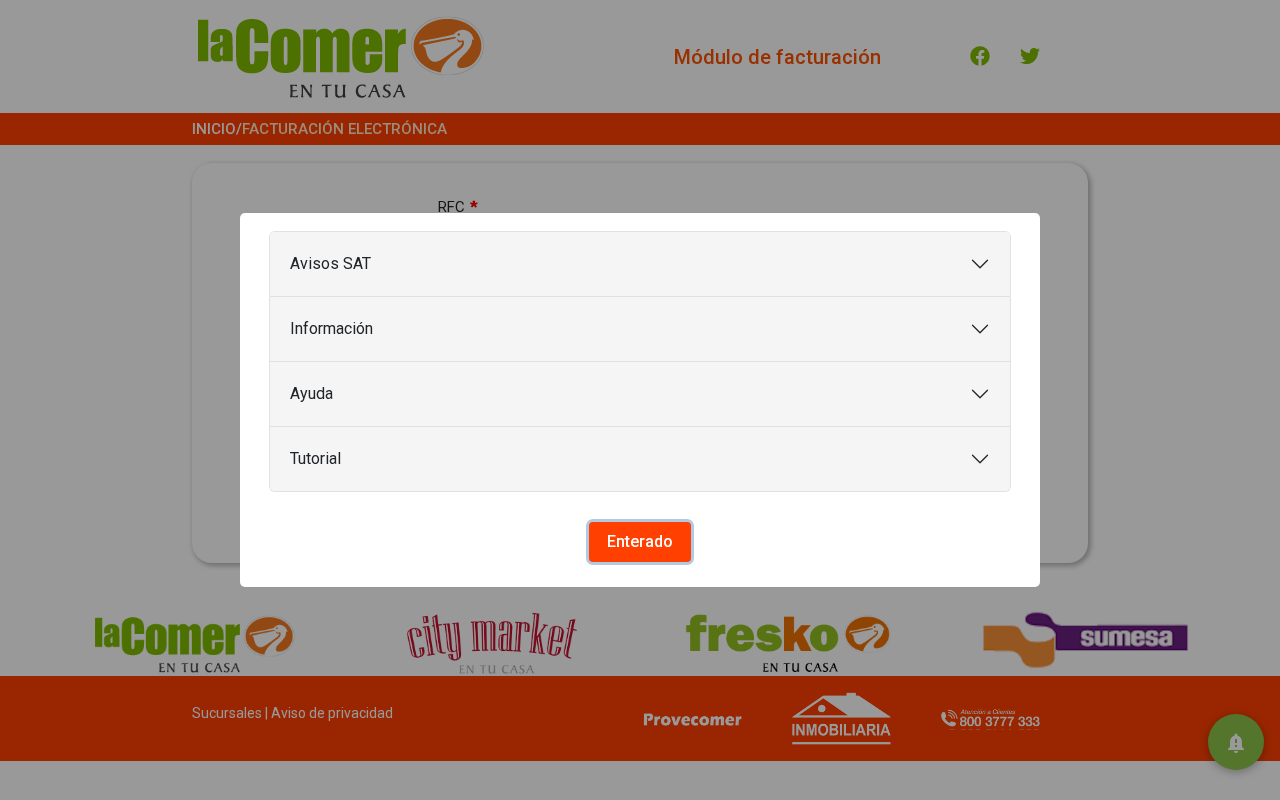
Importante: La Comer advierte que su único portal oficial de facturación es www.lacomer.com.mx. Evita ingresar tus datos fiscales en sitios de terceros que prometan facturar tickets de supermercados, ya que existen intentos de fraude con páginas falsas.
Paso 3: Inicia sesión o regístrate
Captura tu RFC para iniciar sesión. Si es la primera vez que usas el portal, deberás crear una contraseña de acceso. El sistema ya no depende de un código de verificación como método principal de ingreso; ese código solo se usa como opción de recuperación en caso de que olvides tu contraseña.
Si ya tienes cuenta creada de una factura anterior, simplemente inicia sesión con tu RFC y contraseña.
Paso 4: Completa o verifica tus datos fiscales
Dentro del portal, revisa o captura:
- Nombre completo (persona física) o razón social (persona moral)
- Domicilio fiscal y código postal
- Régimen fiscal
- Correo electrónico donde llegará el CFDI
Estos datos deben coincidir exactamente con tu Constancia de Situación Fiscal vigente. Un error aquí es la causa más común de facturas rechazadas o mal emitidas.
Paso 5: Captura los datos del ticket
Localiza el número de folio debajo del código de barras y el monto total de tu compra. Ingresa ambos datos en el campo correspondiente y da clic en “Validar” (o el botón equivalente). El sistema verificará que la compra exista en sus registros antes de continuar.
Recuerda: cada ticket se factura por separado. Si hiciste varias compras en distintos días, no podrás agruparlas en un solo CFDI; deberás repetir el proceso para cada ticket.
Paso 6: Selecciona el uso de CFDI
Elige el uso de CFDI que corresponda a tu compra, por ejemplo “Gastos en general” (G03) si es para uso personal, o el que aplique según tu actividad fiscal si vas a deducir la compra. Este dato es importante para efectos de tu contabilidad o declaración de impuestos.
Si necesitas calcular cuánto IVA está desglosado en tu compra, puedes apoyarte en la herramienta Calcular IVA para verificar que el monto coincida con lo esperado.
Paso 7: Revisa todos los datos antes de confirmar
Antes de dar clic en enviar, revisa con cuidado que el RFC, nombre o razón social, domicilio fiscal, régimen fiscal y uso de CFDI estén correctos. El portal advierte que puede no ser posible cancelar el CFDI para corregir errores después de emitido, así que esta revisión es el paso más importante de todo el proceso.
Paso 8: Confirma y envía la solicitud
Una vez verificado todo, confirma la solicitud. El sistema generará el CFDI de forma automática y lo enviará al correo electrónico que registraste. Este proceso suele ser inmediato, aunque puede tardar unos minutos dependiendo de la carga del portal.
Paso 9: Descarga tu factura en PDF y XML
Revisa tu bandeja de entrada (y la carpeta de spam, por si acaso) para encontrar el correo con tu CFDI. Ahí podrás descargar tanto el archivo PDF como el XML, que es el que tiene validez fiscal ante el SAT. También puedes acceder a la sección “Consultar Facturas” dentro del portal para descargar tus comprobantes generados anteriormente.
Paso 10: Qué hacer si ya pasaron los 30 días
El portal en línea permite facturar dentro de un plazo aproximado de 30 días posteriores a la compra. Si ese periodo ya venció, no podrás generar el CFDI por internet. En ese caso, debes acudir al Módulo de Atención a Clientes de la sucursal indicada en tu ticket, llevando contigo el ticket original, tu correo electrónico y tus datos fiscales actualizados para que ahí te generen el comprobante correspondiente.
Preguntas frecuentes
¿Puedo facturar tickets de City Market, Fresko o Sumesa en el mismo portal?
Sí. El portal https://www.lacomer.com.mx/emision-cfdiwebangular/ funciona también para facturar compras hechas en City Market, Fresko y Sumesa, ya que todas pertenecen al mismo grupo. El proceso es idéntico: necesitas el folio y monto del ticket correspondiente.
¿Qué pasa si me equivoco en un dato antes de confirmar la factura?
Debes corregirlo antes de enviar la solicitud, ya que una vez emitido el CFDI puede no ser posible cancelarlo para hacer ajustes. Por eso el portal insiste en revisar que todos los datos coincidan exactamente con tu Constancia de Situación Fiscal antes de confirmar.
¿Puedo juntar varios tickets de La Comer en una sola factura?
No. Cada ticket debe facturarse de forma individual, capturando su propio folio y monto. Si tienes varias compras, tendrás que repetir el proceso completo para cada una.
¿Cómo sé si mi CFDI de La Comer es válido ante el SAT?
Una vez que recibas el PDF y XML por correo, puedes confirmar que el comprobante esté correctamente timbrado usando la herramienta Verificar CFDI, en lugar de depender solo de la copia recibida por correo.
¿Existen otros portales para facturar tickets de La Comer?
No. La Comer aclara expresamente que su único portal oficial de facturación es www.lacomer.com.mx. Cualquier otro sitio que ofrezca este servicio para tickets de La Comer, City Market, Fresko o Sumesa debe considerarse sospechoso de fraude.
¿A qué número puedo llamar si tengo problemas con mi factura?
Puedes comunicarte a los teléfonos 800 377 7333 y 800 226 2626, o escribir a ayuda@lacomer.mx para recibir soporte directo sobre tu proceso de facturación.
Si sueles comprar en otras tiendas de autoservicio, revisa también nuestras guías para Soriana, Chedraui y Costco, donde encontrarás el mismo nivel de detalle para obtener tu CFDI sin complicaciones.
Comentarios
Agregar comentario