












































































Compraste en una tienda física Lumen y necesitas el CFDI para tu contabilidad o para comprobar el gasto ante el SAT. A diferencia de otras papelerías que facturan en su propio sitio de ventas, Lumen delega esta función a un proveedor externo llamado CoHerDi, que opera un portal independiente donde tú mismo capturas un código impreso en el ticket para generar la factura. Aquí te explicamos exactamente cómo hacerlo, qué datos necesitas y qué hacer si el ticket ya no tiene el código legible.
Datos que necesitas
Antes de entrar al portal, ten a la mano lo siguiente:
- El ticket físico de compra, con el Token de 36 caracteres impreso arriba del código QR (necesario si vas a facturar por primera vez).
- El Folio Fiscal / UUID de 36 caracteres, solo si la factura ya fue generada y únicamente necesitas descargar el PDF y XML.
- Tus datos fiscales completos: RFC, razón social, uso de CFDI, código postal, régimen fiscal y correo electrónico donde recibirás los archivos.
- Si tu compra fue en lumen.com.mx (tienda en línea), no necesitas el portal de CoHerDi: la factura llega por correo si marcaste la casilla correspondiente al pagar.
Ten presente que el plazo para facturar un ticket es de 30 días naturales después de la compra. Pasado ese tiempo, el sistema podría no permitir el timbrado y tendrás que gestionarlo directamente con Lumen.
Paso 1: Entra al portal de facturación
Abre el sitio oficial lumen.com.mx y baja hasta el pie de página, a la sección “Atención a Clientes”. Ahí encontrarás el enlace “Facturación Tiendas”, que te lleva al portal de CoHerDi. También puedes saltarte este paso y entrar directamente a http://www.coherdi.mx/facturacion-lumen/, que es la URL real donde se procesa la autofacturación de tickets de Lumen.
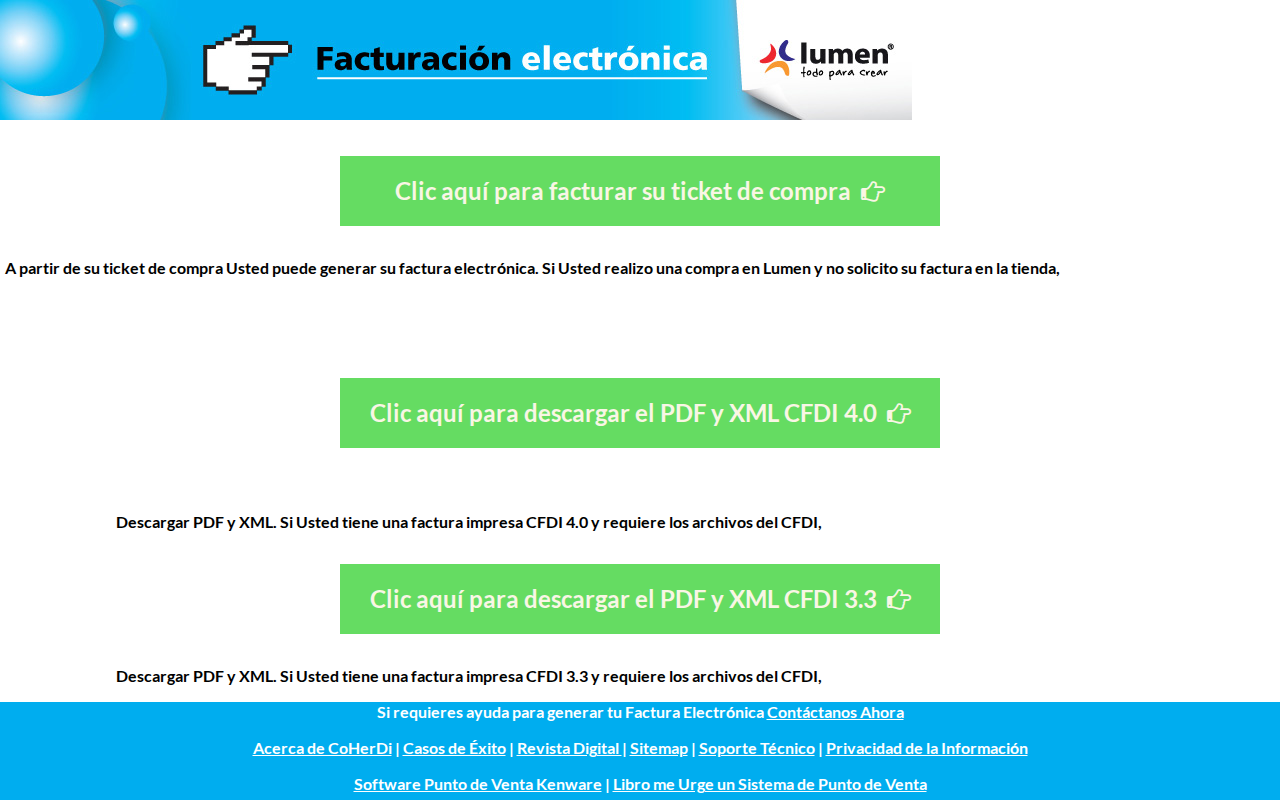
Es importante entender que CoHerDi no es Lumen: es el proveedor tecnológico que Lumen contrató para timbrar sus CFDI, por eso el dominio es distinto. No te preocupes si al entrar ves un sitio con otro nombre, es el flujo correcto.
Paso 2: Elige la opción de facturar tu ticket
Dentro del portal de CoHerDi verás varias opciones. Si es la primera vez que vas a generar el CFDI de esa compra, selecciona “Clic aquí para facturar su ticket de compra”. Esta es la ruta que necesitas si tienes el ticket físico en mano y aún no existe una factura generada para esa transacción.
Si en cambio ya facturaste ese ticket antes (en tienda o en línea) y solo perdiste el archivo, salta directamente al Paso 5 para descargar el PDF y XML con el Folio Fiscal.
Paso 3: Localiza e ingresa el Token de 36 caracteres
Revisa tu ticket de compra: arriba del código QR encontrarás una cadena de 36 caracteres, alfanumérica, llamada Token de facturación. Cópiala tal cual aparece impresa —sin espacios adicionales— e ingrésala en el campo correspondiente del formulario.
Si el ticket está borroso, doblado o el Token no es legible, no podrás avanzar por esta vía. Antes de intentar facturar, revisa que ese código se vea completo y sin cortes; es el dato indispensable para que el sistema identifique tu compra.
Paso 4: Completa tus datos fiscales y envía
Con el Token capturado, el portal te pedirá tus datos fiscales: RFC, razón social, uso de CFDI, código postal, régimen fiscal y correo electrónico. Verifica que el RFC esté bien escrito antes de continuar; un error aquí es la causa más común de que la factura salga con datos incorrectos y tengas que solicitar una cancelación y reemisión. Si tienes dudas sobre el formato correcto de tu RFC, puedes confirmarlo con la herramienta Validar RFC antes de enviarlo.
Una vez revisados los datos, da clic en el botón “Enviar”. El sistema procesará la información y generará tu CFDI 4.0 correspondiente al ticket, disponible normalmente en formato PDF y XML para descarga inmediata o envío a tu correo.
Paso 5: Descarga PDF y XML de una factura ya generada
Si tu factura ya fue emitida anteriormente —ya sea porque la solicitaste en tienda en el momento de la compra o en una sesión previa del portal— no necesitas volver a facturar el ticket. En su lugar, elige la opción “Clic aquí para descargar el PDF y XML CFDI 4.0” (o CFDI 3.3 si tu factura es de una fecha anterior a la versión vigente).
Aquí el dato que se pide es distinto: no es el Token del ticket, sino el Folio Fiscal / UUID de 36 caracteres que aparece impreso en la factura ya generada. Ingrésalo en el formulario y el portal te entregará nuevamente los archivos, útil cuando extraviaste el correo original o necesitas reenviarlos a tu contador.
Paso 6: Si compraste en línea en lumen.com.mx
Cuando la compra se hizo directamente en la tienda en línea de Lumen, el proceso es distinto y más automático. Durante el checkout debiste marcar la casilla de “Facturación” y capturar tu RFC y demás datos fiscales en ese momento. Si lo hiciste, no necesitas entrar al portal de CoHerDi: el CFDI llega por correo electrónico algunos días después de confirmada la compra.
Si no recibiste tu factura de una compra en línea o tienes dudas sobre el estatus del pedido, el canal correcto es enlinea@lumen.com.mx, y no el correo de facturación de tienda física.
Paso 7: Si el ticket no tiene Token legible o la compra fue en sucursal sin factura inmediata
Puede ocurrir que compraste en sucursal física, no pediste factura en el momento y ahora el portal con el Token no resuelve tu caso —por ejemplo, porque el código se borró o el sistema no reconoce la compra. En ese escenario, envía una fotografía clara del ticket completo junto con tus datos fiscales al correo facturacionlumen@coherdi.mx. Este es el canal de soporte para casos que el formulario automático no puede procesar.
Una vez que tengas tu CFDI, ya sea descargado del portal o recibido por correo, es buena práctica confirmar que el archivo esté correctamente timbrado antes de entregarlo a tu contador. Puedes hacerlo con la herramienta Verificar CFDI, que te confirma que el UUID esté vigente y los datos coincidan con lo emitido.
Preguntas frecuentes
¿Qué pasa si perdí el ticket con el Token?
Sin el Token de 36 caracteres o el Folio Fiscal de una factura previa, el portal de CoHerDi no puede generar ni recuperar el CFDI automáticamente. Tu opción es contactar directamente a facturacionlumen@coherdi.mx explicando la situación; sin comprobante del ticket, es posible que no puedan localizar la transacción en su sistema.
¿Cuánto tiempo tengo para facturar mi ticket de Lumen?
El plazo es de 30 días naturales contados a partir de la fecha de compra. Después de ese periodo, el portal puede rechazar la solicitud y tendrías que gestionar el caso directamente con atención a clientes.
¿La factura de Lumen es CFDI 4.0 o 3.3?
Las facturas generadas actualmente en el portal son CFDI 4.0. Si tu compra es anterior a la entrada en vigor de esta versión, el portal ofrece también la opción de descargar el PDF y XML en formato CFDI 3.3 usando el mismo Folio Fiscal.
¿Puedo facturar una compra hecha en línea desde el portal de CoHerDi?
No es necesario. El portal de CoHerDi está diseñado para tickets de compras en sucursal física. Si compraste en lumen.com.mx, la facturación se gestiona directamente en el checkout marcando la casilla correspondiente, y el CFDI llega por correo electrónico.
¿Qué hago si mi RFC quedó mal capturado en la factura?
Contacta a facturacionlumen@coherdi.mx si la compra fue en sucursal, o a enlinea@lumen.com.mx si fue en línea, explicando el error para que puedan cancelar y reemitir el CFDI con los datos correctos.
Si además de Lumen compras en otras papelerías o tiendas departamentales, revisa también nuestras guías de Office Depot y OfficeMax México, o consulta cómo facturar en Sanborns si sueles combinar compras de papelería con otros productos.
Comentarios
Agregar comentario