












































































Compraste papelería, equipo de cómputo o consumibles en OfficeMax y necesitas el CFDI para deducir el gasto o comprobarlo ante tu contador. OfficeMax México tiene un portal propio de autofacturación, separado de su sitio de ventas, donde tú mismo capturas los datos del ticket y generas la factura sin depender de que alguien te la timbre en caja. Aquí te explico exactamente qué necesitas y cómo completar el proceso sin trabas.
Datos que necesitas
Antes de entrar al portal, ten a la mano el ticket de compra y estos datos:
- Número de referencia o folio impreso en el ticket
- Importe total pagado
- RFC del receptor de la factura
- Razón social o nombre completo (si es la primera vez que facturas con ese RFC)
- Domicilio fiscal o código postal
- Correo electrónico donde recibirás el CFDI
- Uso de CFDI que le darás al comprobante
- Si sabes si la compra fue en tienda física o en línea, y en qué sucursal, ten ese dato también listo
Si no tienes claro tu RFC o quieres confirmar que esté bien escrito antes de capturarlo, revisa la herramienta Validar RFC del sitio; evita errores de captura que después obligan a cancelar y volver a timbrar.
Paso 1: Entra al portal de facturación
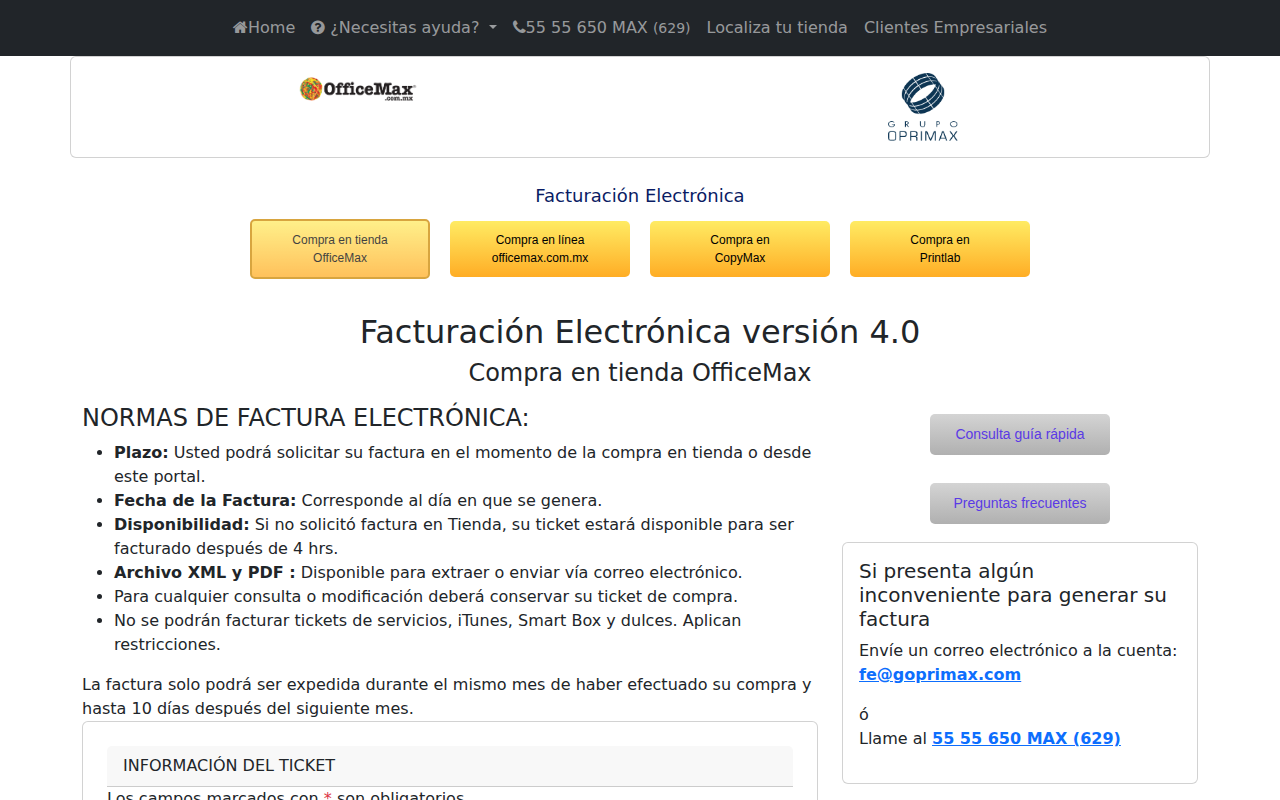
Ve directamente a facturacion.officemax.com.mx/Factura_WS_48/, o entra a officemax.com.mx y busca el enlace “Facturación” o “Factura Electrónica” en el menú principal o en el pie de página. El portal de autofacturación es independiente del sitio de ventas, así que no necesitas cuenta de cliente ni haber comprado en línea para usarlo.
Paso 2: Selecciona el tipo de compra
El portal muestra dos botones separados: uno para compras realizadas en tienda física y otro para compras hechas en la tienda en línea de OfficeMax. Elige la opción correcta; si te equivocas de tipo de compra, el sistema no encontrará tu ticket aunque los demás datos estén bien.
Paso 3: Captura el folio y el importe
Ingresa el número de referencia o folio que aparece impreso en tu ticket, junto con el importe total pagado. Estos dos datos son los que el sistema usa para localizar tu compra en la base de datos de OfficeMax, así que verifica que coincidan exactamente con lo impreso, sin redondear centavos.
Paso 4: Ingresa tu RFC y acepta el aviso de privacidad
Escribe el RFC de quien recibirá la factura y acepta el aviso de privacidad del portal. Da clic en “Aceptar” o “Buscar” para continuar. Si tienes dudas sobre el formato correcto de tu RFC, usa Validar RFC antes de este paso para no tener que repetir el proceso.
Paso 5: Completa o confirma tus datos fiscales
Si ya facturaste antes con ese mismo RFC en OfficeMax, el portal recupera automáticamente tu razón social, domicilio fiscal y correo guardados de una factura anterior. Si es la primera vez, tendrás que capturar manualmente:
- Razón social o nombre completo, tal como aparece en tu constancia de situación fiscal
- Código postal de tu domicilio fiscal
- Correo electrónico donde quieres recibir el CFDI
Escribe el nombre exactamente como está registrado ante el SAT; una diferencia de acentos o abreviaturas puede provocar que el CFDI no sea deducible.
Paso 6: Selecciona el uso de CFDI
Elige el uso que le darás al comprobante (por ejemplo, gastos en general o equipo de cómputo, según lo que hayas comprado). Este dato depende de para qué necesitas la factura, así que revísalo con tu contador si no estás seguro.
Paso 7: Revisa la vista previa antes de confirmar
El portal te muestra una vista previa del CFDI con todos los datos capturados: folio, importe, RFC, razón social, uso de CFDI y conceptos. Revisa que todo esté correcto antes de continuar, porque una vez timbrado el comprobante ya no se puede editar, solo cancelar y volver a generar.
Paso 8: Timbra tu factura
Da clic en “Facturar” o “Continuar” para que el sistema procese y timbre tu CFDI ante el SAT. Este paso es el que genera oficialmente el comprobante fiscal.
Paso 9: Descarga tu CFDI en XML y PDF
Al terminar, descarga tu factura en formato XML y PDF directamente desde el portal, o revisa tu correo electrónico registrado, donde también te llegará una copia. Guarda ambos archivos: el XML es el que tiene validez fiscal, el PDF es la representación impresa. Si quieres confirmar que el comprobante esté correctamente timbrado ante el SAT, puedes usar Verificar CFDI.
¿Cuánto tiempo tengo para facturar mi ticket de OfficeMax?
Si compraste en tienda física, puedes pedir tu factura en el momento de la compra o hacerlo después desde el portal en línea. El propio sistema indica que, si no se solicitó en tienda, el ticket queda disponible para facturar hasta 4 horas después de realizada la compra. OfficeMax no publica un plazo máximo explícito en días, pero lo recomendable —según varias guías de terceros— es facturar dentro del mismo mes de la compra, antes de que el ticket se incluya en la factura global de la tienda y ya no puedas solicitarlo de forma individual.
Preguntas frecuentes
¿Puedo facturar un ticket de OfficeMax de hace varios meses?
El portal no publica un límite exacto en días, pero una vez que el ticket entra en la factura global mensual de la tienda ya no puede facturarse a tu nombre. Lo más seguro es tramitar tu CFDI dentro del mismo mes en que hiciste la compra.
¿Necesito crear una cuenta para facturar en OfficeMax?
No. El portal de autofacturación funciona solo con el folio del ticket, el importe y tu RFC; no requiere registro previo ni contraseña. Si ya facturaste antes con el mismo RFC, el sistema simplemente recupera tus datos guardados para agilizar el trámite.
¿Qué hago si el portal no encuentra mi ticket?
Verifica que hayas elegido correctamente si la compra fue en tienda física o en línea, y que el folio y el importe coincidan exactamente con lo impreso en el ticket. Si el problema persiste, contacta a Atención a Clientes al +55 55650629, por WhatsApp al 55-2270-2987, o al correo atencionaclientes@officemax.com.mx.
¿Puedo facturar compras hechas en la tienda en línea de OfficeMax con este mismo portal?
Sí. El portal tiene un botón específico para compras en línea, separado del de tienda física. Debes elegir esa opción antes de capturar el folio y el importe para que el sistema busque tu compra en el sistema correcto.
¿Qué pasa si me equivoco en el RFC o la razón social al facturar?
Una vez timbrado, el CFDI no se puede editar directamente; hay que cancelarlo y generar uno nuevo con los datos correctos. Por eso conviene revisar la vista previa con cuidado antes de dar clic en “Facturar”, y validar tu RFC de antemano para evitar errores.
Si sueles comprar en otras tiendas de oficina o retail, revisa también las guías de Office Depot, Sanborns y Walmart para facturar tus tickets sin complicaciones.
Comentarios
Agregar comentario