









































































Comprar lentes, lentes de contacto o hacerte un examen de la vista en Devlyn genera un ticket que puedes convertir en factura fiscal, pero el trámite no se hace en la tienda en línea principal de la marca. Devlyn tiene un portal de autofacturación independiente, alojado en un subdominio propio, donde debes capturar tus datos fiscales y la información impresa en tu ticket para que el sistema timbre el CFDI. Aquí te explicamos cada paso para que no te quedes sin tu comprobante.
Datos que necesitas
Antes de entrar al portal, ten a la mano lo siguiente:
- RFC (persona física o moral).
- Nombre o razón social exactamente como aparece en tu Constancia de Situación Fiscal (solo si es tu primer registro).
- Domicilio fiscal completo: calle, país, código postal, municipio o delegación, estado, ciudad y colonia (solo si es tu primer registro).
- Teléfono de contacto y correo electrónico donde recibirás el CFDI (solo si es tu primer registro).
- Régimen fiscal y Uso de CFDI, ambos deben coincidir con tu Constancia de Situación Fiscal vigente.
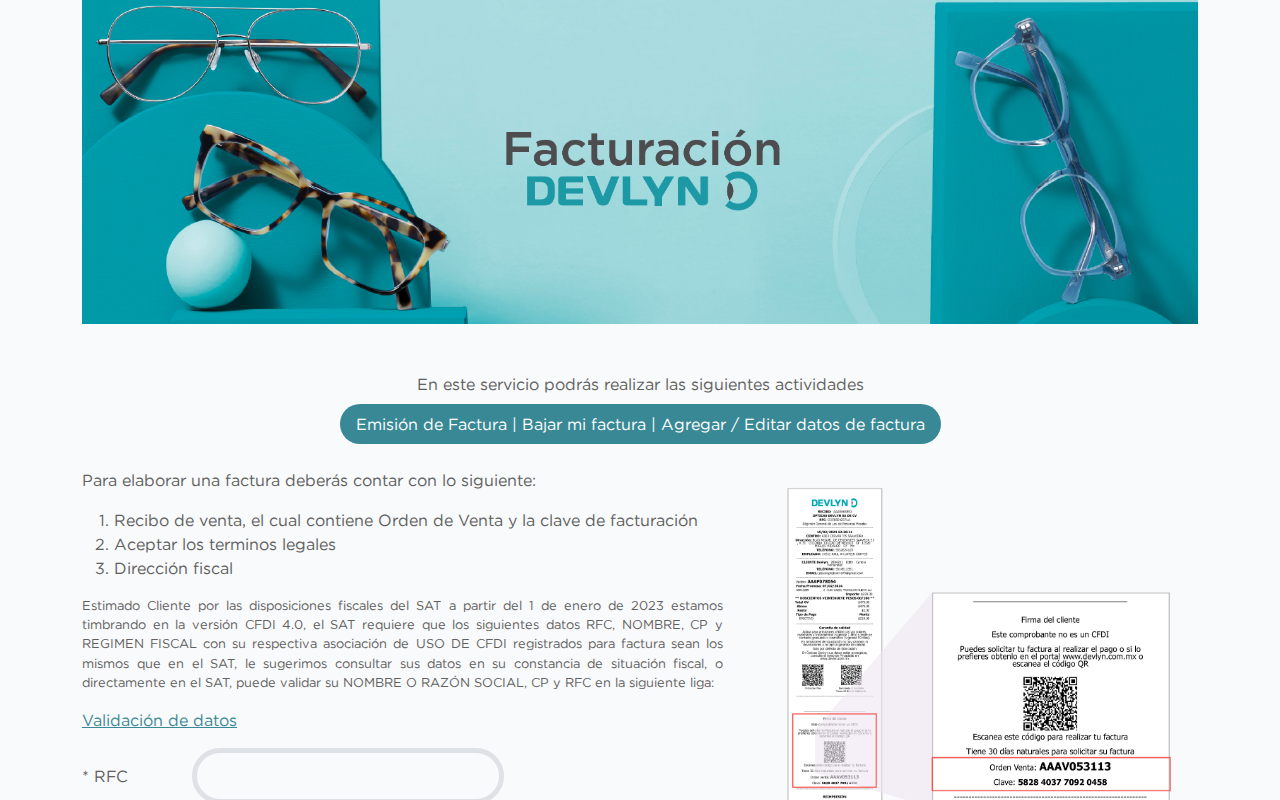
- El ticket físico de tu compra en Devlyn, con los datos “Orden de Venta” y “Clave” impresos.
Si tienes dudas sobre si tu RFC está bien capturado o correspondiente a tu régimen actual, puedes usar la herramienta Validar RFC antes de iniciar el registro en el portal. Esto evita que la factura salga con datos fiscales incorrectos y tengas que pedir una cancelación después.
Paso 1: Entra al portal de autofacturación de Devlyn
Ingresa a https://posap.devlyn.me/facturacionWeb/. Este es el sistema exclusivo para timbrar tickets de Devlyn; no está conectado al sitio de compras www.devlyn.com.mx, así que guarda la liga directa para futuras facturas.
Paso 2: Captura tu RFC y acepta los términos
En la pantalla inicial escribe tu RFC en el campo correspondiente, marca la casilla de aceptación de los Términos y condiciones y el Aviso de privacidad, y presiona “Continuar”. El sistema revisará si ya tienes un registro previo asociado a ese RFC.
Paso 3: Completa el Nuevo Registro (si es tu primera factura)
Si nunca has facturado en Devlyn, el portal te pedirá llenar el formulario de “Nuevo Registro” con tu nombre o razón social y tu domicilio fiscal completo (calle, país, código postal, municipio/delegación, estado, ciudad y colonia), además de un teléfono y correo electrónico de contacto. Revisa que cada dato coincida con tu Constancia de Situación Fiscal, ya que Devlyn timbra en CFDI 4.0 y el SAT valida que el nombre, el RFC y el código postal sean exactamente los mismos. Al terminar, da clic en “Guardar Registro”.
Paso 4: Confirma tus datos fiscales
El sistema te mostrará un resumen de la información capturada. Verifica con cuidado cada campo y selecciona “Sí, continuar” si todo es correcto, o “No, regresar” si necesitas corregir algo antes de avanzar. Este paso es clave: un error aquí puede hacer que la factura salga con datos incorrectos y tengas que solicitar cancelación y reposición.
Paso 5: Da clic en “Generar Factura”
Una vez confirmados tus datos fiscales, llegarás a la pantalla principal del sistema. Ahí encontrarás el botón “Generar Factura”, que es donde inicia el proceso de captura de tu ticket.
Paso 6: Captura los datos de tu ticket
El sistema te pedirá dos datos impresos en tu ticket de compra: la “Orden de Venta” y la “Clave” de facturación. Ambos números son indispensables para que el sistema localice tu compra y pueda timbrarla. Cópialos tal como aparecen, sin espacios ni caracteres adicionales, y presiona “Enviar Datos”.
Paso 7: Verifica el importe y genera la factura
El portal mostrará los datos que recuperó de tu compra: importe, sucursal y otros detalles. Compáralos con tu ticket físico. Si todo coincide, presiona “Generar Factura” para completar el timbrado. Si notas alguna diferencia, no continúes y contacta a atención al cliente antes de confirmar.
Paso 8: Descarga tu CFDI en XML y PDF
Cuando el sistema confirme que la factura se generó exitosamente, te enviará el CFDI en formato XML y PDF al correo electrónico que registraste. Revisa tu bandeja de entrada y, si no aparece en unos minutos, busca en la carpeta de SPAM o correo no deseado. Si aun así no lo recibes, puedes solicitar los archivos directamente a facturacion@devlyn.com.mx.
Una vez que tengas tu XML, es buena práctica confirmar que el comprobante esté correctamente registrado ante el SAT usando la herramienta Verificar CFDI; así te aseguras de que la factura es válida antes de usarla en tu contabilidad o declaración.
Preguntas frecuentes
¿Cuánto tiempo tengo para facturar mi ticket de Devlyn?
Según los Términos y Condiciones del portal, tienes 30 días naturales posteriores a la fecha de tu compra para generar la factura. Pasado ese plazo, el sistema ya no permite timbrar el ticket, así que conviene facturar lo antes posible.
¿Qué hago si perdí mi ticket con la Orden de Venta y la Clave?
Sin esos dos datos impresos en el ticket, el portal no puede localizar tu compra para timbrarla. Tu mejor opción es acudir a la sucursal donde compraste o comunicarte a atención al cliente al 55 5262 4117 para ver si pueden ayudarte a recuperar esa información con otros datos de la venta.
¿Puedo facturar una compra hecha en la tienda en línea de Devlyn?
El portal de autofacturación está diseñado para tickets de compra en sucursal física, que incluyen Orden de Venta y Clave impresos. Si tu compra fue en línea, revisa el correo de confirmación de tu pedido o contacta a atencionaclientes@devlyn.com.mx para confirmar el proceso correspondiente a compras web.
¿Qué pasa si mi régimen fiscal o código postal no coinciden con mi Constancia de Situación Fiscal?
Como Devlyn timbra en CFDI 4.0, el SAT exige que el RFC, nombre o razón social, código postal y régimen fiscal capturados coincidan exactamente con tu Constancia de Situación Fiscal vigente. Si hay una discrepancia, el sistema puede rechazar el timbrado o generar un CFDI con errores que después tendrás que corregir mediante cancelación y refacturación.
¿Cómo corrijo mis datos fiscales si ya tengo un registro guardado en el portal?
El portal permite editar tu información mediante la opción “Agregar / Editar datos de factura” dentro de tu perfil. Ahí puedes actualizar domicilio, correo, teléfono o régimen fiscal antes de generar una nueva factura, sin necesidad de crear un registro desde cero.
¿A quién contacto si el portal no me deja generar la factura?
Para fallas técnicas del sistema de facturación, llama al 55 5262 4117. Para dudas generales de atención a clientes, marca al 55 4500 2422 o al 55 5262 4192 en horario de lunes a viernes de 8:00 a 20:00 h y sábados y domingos de 10:30 a 20:00 h, o escribe a atencionaclientes@devlyn.com.mx.
Si además de tu compra en Devlyn necesitas facturar otros gastos recientes, revisa nuestras guías de Star Médica, Hospital Ángeles y Sanborns para completar tu contabilidad del mes sin contratiempos.
Comentarios
Agregar comentario