











































































Tienes un ticket de Almacenes García sobre el escritorio y necesitas su CFDI para deducir el gasto o entregarlo a tu contador. El proceso no se hace en el sitio oficial de la tienda, sino en un portal externo llamado MasFacturaWeb, y no requiere que crees una cuenta previamente. Aquí te explicamos exactamente qué necesitas y cómo generar tu factura sin complicaciones.
Datos que necesitas
Antes de entrar al portal, ten a la mano lo siguiente para no interrumpir el proceso a la mitad:
- El ticket de compra de Almacenes García, con folio e importe visibles.
- Tu RFC (persona física o moral).
- Nombre completo o razón social exactamente como aparece en tu Constancia de Situación Fiscal.
- Código Postal fiscal, también tomado de tu Constancia de Situación Fiscal (no el de tu domicilio si son distintos).
- El Régimen Fiscal bajo el que tributas.
- El Uso de CFDI que le darás al comprobante (por ejemplo, gastos en general).
- Un correo electrónico donde quieras recibir el XML y el PDF.
Si no estás seguro de tu RFC o de que esté bien escrito, puedes verificarlo antes con la herramienta Validar RFC para evitar que el sistema rechace tu solicitud o genere el CFDI con datos incorrectos.
Paso 1: Entra al portal de autofacturación
Abre en tu navegador la dirección https://www.masfacturaweb.com.mx:73/Garcia/. Nota que la URL incluye un puerto distinto al estándar (:73), lo cual es normal en este sistema, pero conviene copiarla completa o acceder desde un enlace directo para no equivocarte al teclearla. Este portal pertenece a MasFacturaWeb, una plataforma de facturación de terceros que Almacenes García utiliza para procesar sus CFDI; no lo confundas con el sitio oficial de la tienda (agarcia.mx), que no tiene esta función.
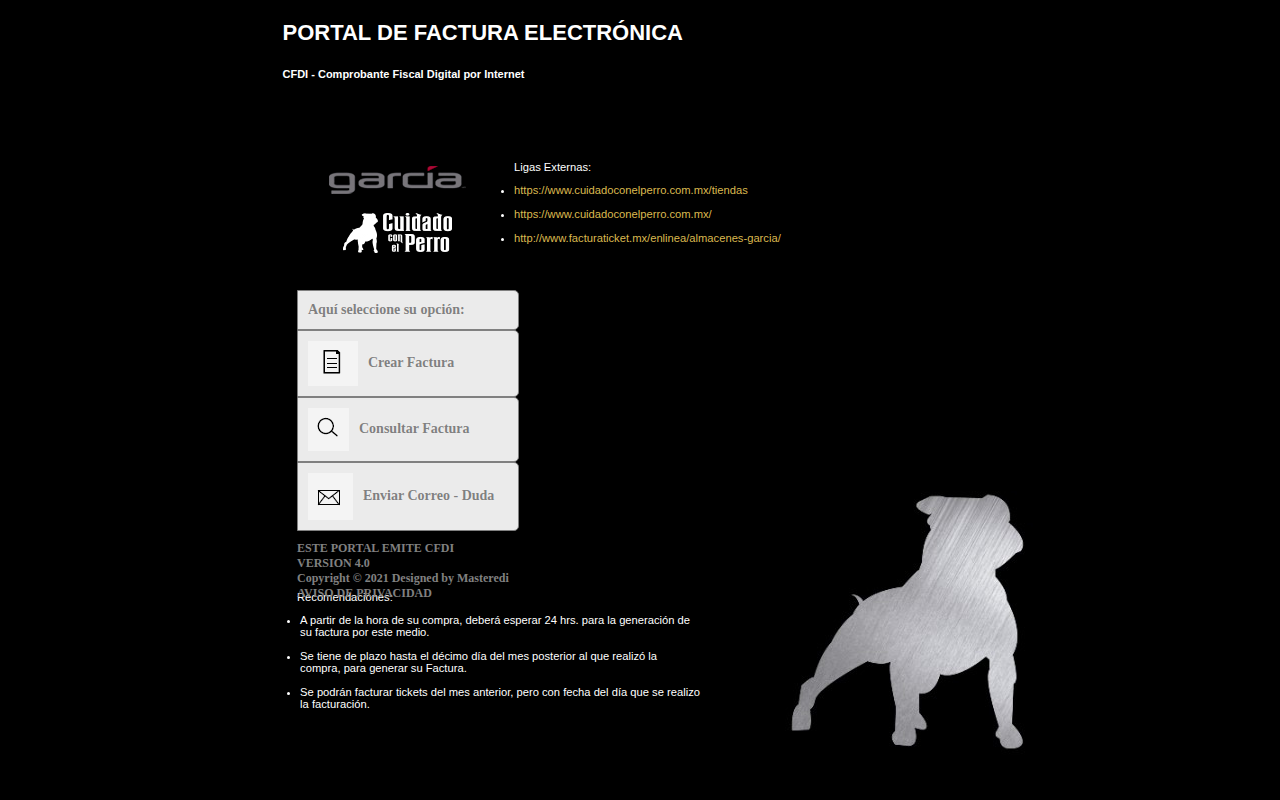
Dentro del sistema, la pantalla donde se genera el comprobante se llama mfwCreaCFDI.aspx. Es posible que el portal te redirija ahí automáticamente al entrar a la ruta /Garcia/.
Paso 2: No necesitas registrarte
A diferencia de otros portales de autofacturación que piden crear una cuenta y guardar tickets para facturar después, este sistema no requiere registro previo de usuario. Puedes capturar la información de tu ticket directamente en el formulario, generar tu CFDI y salir del portal sin dejar una cuenta creada. Esto agiliza el trámite, pero también significa que no hay un historial guardado al que puedas volver después: si necesitas reimprimir o reenviar el CFDI, tendrás que conservar tú mismo el correo de confirmación o los archivos descargados.
Paso 3: Captura los datos del ticket
En el formulario, ingresa la información de tu ticket de pago: el folio y el importe de la compra tal como aparecen impresos. Revisa que coincidan exactamente con el comprobante físico, ya que un error en el folio o en el monto puede hacer que el sistema no encuentre la venta o genere un CFDI con datos incorrectos.
Paso 4: Ingresa tus datos fiscales
Completa los campos de RFC, Nombre o Razón Social y Código Postal fiscal. Estos tres datos deben coincidir exactamente con los de tu Constancia de Situación Fiscal vigente, ya que es la validación que hace el sistema para emitir un CFDI válido bajo CFDI 4.0. Si el nombre o el código postal no coinciden con lo registrado ante el SAT, el portal rechazará la solicitud o el comprobante podría quedar mal emitido.
Si tienes dudas sobre tu código postal fiscal o quieres confirmar tus datos antes de capturarlos, apóyate en tu Constancia de Situación Fiscal actualizada, que puedes descargar desde el portal del SAT.
Paso 5: Selecciona Régimen Fiscal y Uso de CFDI
El formulario te pedirá elegir tu Régimen Fiscal de una lista desplegable. Selecciona el que corresponda según tu situación (por ejemplo, Régimen Simplificado de Confianza para personas físicas, o el que te haya indicado tu contador). Después, elige el Uso de CFDI que le darás al comprobante: los más comunes para compras en tiendas departamentales son “Gastos en general” o “Adquisición de mercancías”, dependiendo de si la compra es para uso personal o para tu negocio.
Elegir mal alguno de estos dos campos no invalida el CFDI de inmediato, pero puede generarte problemas al momento de deducir el gasto en tu declaración, así que verifica con tu contador si tienes dudas.
Paso 6: Ingresa tu correo electrónico
Escribe la dirección de correo donde quieres recibir los archivos del CFDI. Verifica que esté bien escrita antes de continuar, ya que es el único canal por el que el sistema entrega el XML y el PDF una vez generada la factura.
Paso 7: Genera tu factura y descarga los archivos
Con todos los campos completos, confirma la generación del CFDI. El sistema procesará la solicitud y te permitirá descargar el XML y el PDF directamente, además de enviarlos al correo que registraste. Guarda ambos archivos: el XML es el que tiene validez fiscal ante el SAT, mientras que el PDF es la representación impresa que puedes usar como respaldo visual.
Una vez que tengas tu CFDI, es buena práctica confirmar que fue timbrado correctamente. Puedes hacerlo con la herramienta Verificar CFDI, que te permite comprobar que el comprobante esté registrado en el sistema del SAT y no presente errores de timbrado.
Preguntas frecuentes
¿Necesito crear una cuenta para facturar mi ticket de Almacenes García?
No. El portal de MasFacturaWeb que usa Almacenes García permite capturar los datos del ticket y generar el CFDI directamente, sin registro previo de usuario ni contraseña.
¿Por qué la URL del portal tiene un puerto “:73” al final?
Es la configuración técnica que usa la plataforma MasFacturaWeb para este cliente en particular. No es un error: forma parte de la dirección correcta del portal y debes incluirla completa al acceder.
¿Puedo facturar en el sitio oficial de Almacenes García (agarcia.mx)?
No. El sitio oficial de la marca no tiene la función de autofacturación. El proceso se realiza exclusivamente en el portal externo de MasFacturaWeb en la ruta /Garcia/.
¿Qué pasa si me equivoco en el Régimen Fiscal o el Uso de CFDI?
El CFDI se genera igualmente, pero podría no ser deducible correctamente en tu declaración si los datos no corresponden a tu situación real. Si detectas un error después de generarlo, consulta con tu contador sobre la posibilidad de cancelar y volver a timbrar.
¿Hay un plazo límite para facturar mi ticket de Almacenes García?
El portal no especifica un plazo exacto en su formulario. Como regla general para evitar contratiempos, se recomienda facturar lo antes posible después de la compra, idealmente antes de que termine el mes en que se realizó, ya que muchos comercios limitan la facturación al mismo periodo fiscal del ticket.
¿Dónde consigo mi Código Postal fiscal si no lo recuerdo?
Está impreso en tu Constancia de Situación Fiscal, en la sección de domicilio fiscal. Si no la tienes a la mano, puedes descargarla actualizada desde el portal del SAT antes de iniciar tu factura.
Si sueles comprar en otras tiendas y también necesitas tus comprobantes fiscales, revisa nuestras guías de Facturación Soriana, La Comer y Facturación Chedraui para completar tu contabilidad del mes sin contratiempos.
Comentarios
Agregar comentario