










































































Si cargaste gasolina en una estación Petro Seven y necesitas deducir el gasto o simplemente quieres tu comprobante fiscal en regla, el proceso se hace completamente en línea desde el portal externo de la marca. No hace falta ir a una oficina ni esperar respuesta por correo de un asesor: con los datos correctos del ticket y unos minutos, tu CFDI queda generado y disponible para descarga inmediata.
Petro Seven forma parte del grupo Iconn (el mismo detrás de 7-Eleven en México), y su sistema de facturación funciona de forma independiente al sitio corporativo principal. Esto genera confusión en algunos usuarios porque el portal de captura vive en un subdominio distinto al que usas para consultar promociones o ubicar estaciones. Aquí te explicamos exactamente cómo llegar y qué llenar en cada paso.
Datos que necesitas
Antes de entrar al portal, ten a la mano tu ticket de compra y tus datos fiscales. El sistema te pedirá:
- Número de estación (sucursal donde cargaste combustible)
- Folio del ticket
- Web ID del ticket
- Fecha del ticket
- RFC del receptor
- Razón social o nombre (sin agregar “SA de CV” u otras terminaciones)
- Uso de CFDI
- Domicilio fiscal completo: calle, colonia, código postal, municipio o delegación, ciudad y país
- Régimen fiscal del receptor
- Correo electrónico donde recibirás la factura
Si tienes dudas sobre tu RFC o si es correcto antes de capturarlo, puedes revisarlo con la herramienta Validar RFC para evitar que el portal rechace la solicitud por un error de captura. También es importante que el régimen fiscal que ingreses coincida exactamente con el que aparece en tu Constancia de Situación Fiscal del SAT; si no coincide, el CFDI puede generarse con errores que después te obliguen a solicitar una cancelación y timbrado nuevo.
Paso 1: Entra al portal de facturación
Ve al sitio oficial https://petro-7.com.mx y haz clic en el botón “Facturación” del menú superior, o entra directamente a https://petro-7.com.mx/facturacion/. Desde ahí serás redirigido al portal externo donde realmente se captura la información: https://tarjetapetro-7.com.mx:8443/KPortalExterno/. Este subdominio es el que procesa los tickets, así que si guardas un acceso directo, guarda este enlace y no el del sitio principal.
Paso 2: Elige entre Factura Express o Registro
Una vez dentro del portal verás dos opciones claramente marcadas:
- Factura Express: para facturar sin crear una cuenta, ideal si solo necesitas timbrar uno o pocos tickets ocasionales.
- Regístrate Aquí: para crear una cuenta permanente, recomendable si cargas combustible en Petro Seven con frecuencia y no quieres volver a escribir tus datos fiscales cada vez.
Ambas rutas terminan generando el mismo CFDI 4.0; la diferencia está solo en la comodidad para futuras facturas.
Paso 3: Captura los datos del ticket
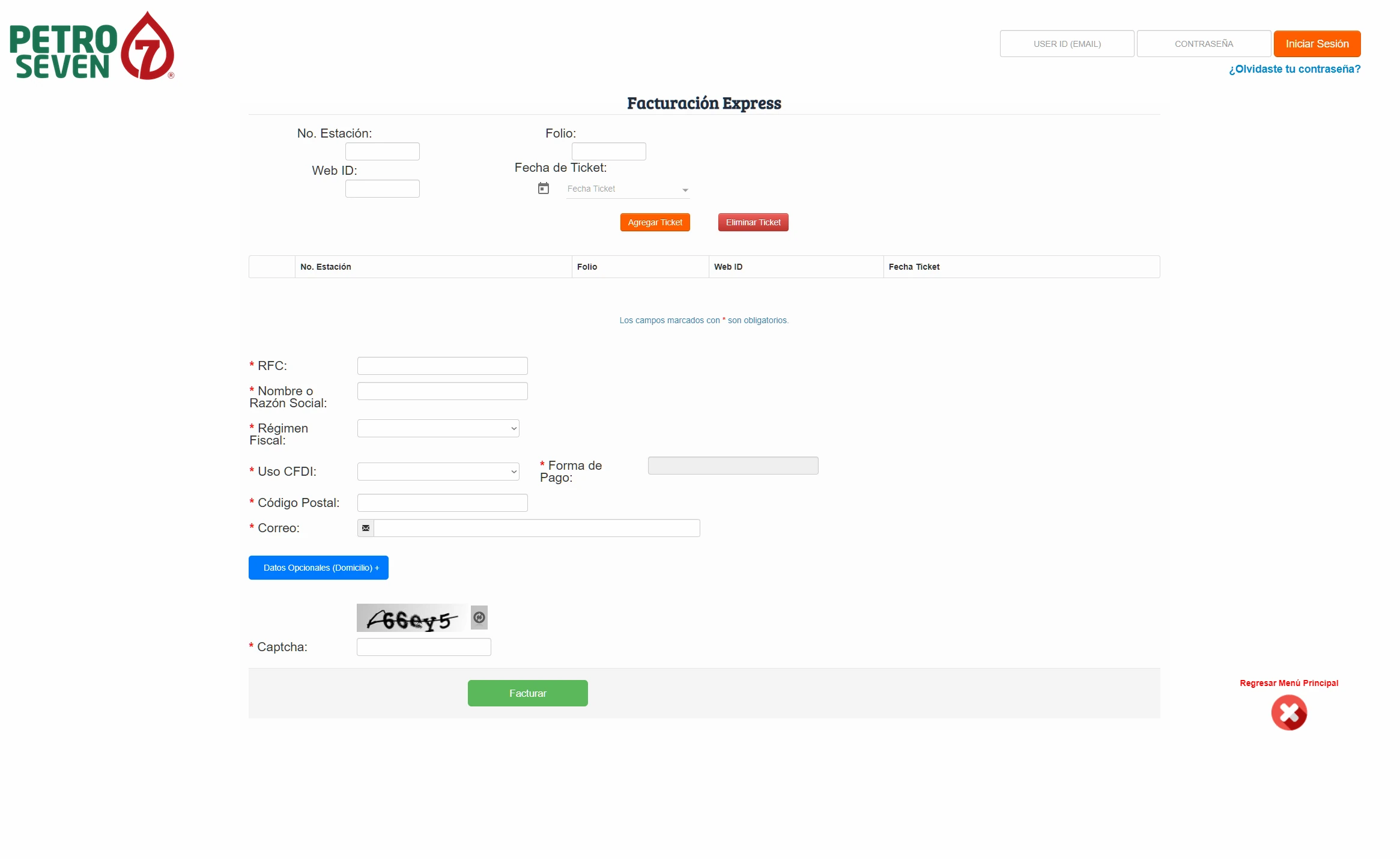
Si elegiste Factura Express, el sistema te pedirá el Número de estación, el Folio, el Web ID y la Fecha del ticket. Ingresa estos datos exactamente como aparecen impresos en tu comprobante de compra —cualquier error de un dígito puede hacer que el sistema no reconozca la transacción. Presiona “Agregar ticket” una vez capturado.
Si tienes más de un ticket que quieres incluir en la misma factura, puedes repetir este paso las veces que necesites antes de continuar. Esto es útil si cargaste combustible varias veces en el mismo periodo y prefieres consolidar todo en un solo CFDI.
Paso 4: Ingresa tus datos fiscales
Con los tickets ya agregados, el siguiente bloque del formulario pide tu información fiscal completa: RFC, razón social o nombre, Uso de CFDI, y domicilio fiscal con calle, colonia, código postal, municipio o delegación, ciudad y país. Agrega también el correo electrónico donde quieres recibir el comprobante.
Presta atención especial al Uso de CFDI: si el gasto es para tu negocio, generalmente corresponde “Gastos en general”, pero revisa cuál aplica según tu actividad económica registrada ante el SAT.
Paso 5: Resuelve el Captcha y factura
Al terminar de llenar el formulario, el portal muestra un código Captcha de verificación. Resuélvelo correctamente y presiona el botón “Facturar”. Este paso confirma que la solicitud la está haciendo una persona y no un proceso automatizado, y es el disparador final para que el sistema timbre tu comprobante ante el SAT.
Paso 6: Descarga tu factura
Una vez procesada la solicitud, el sistema envía automáticamente los archivos al correo que registraste. Desde el mismo portal también puedes descargar directamente el XML y el PDF de tu CFDI, sin depender de que el correo llegue de inmediato. Guarda ambos archivos: el XML es el que tiene validez fiscal real, mientras que el PDF es la representación impresa para tus registros.
Si quieres confirmar que el comprobante esté correctamente timbrado y sea válido ante el SAT, puedes usar la herramienta Verificar CFDI e ingresar los datos del XML.
Paso 7: Regístrate para facturar más rápido la próxima vez
Si prevés que vas a facturar tickets de Petro Seven con regularidad, vale la pena usar la opción “Regístrate Aquí” desde la primera vez. El formulario de registro pide los mismos datos fiscales que la ruta sin cuenta, más una contraseña para tu perfil. Una vez creada la cuenta, inicias sesión y en las siguientes ocasiones solo necesitas capturar los datos del ticket —folio, estación, Web ID y fecha— sin volver a escribir domicilio, RFC ni régimen fiscal cada vez.
Paso 8: Consulta una factura ya generada
Si ya facturaste un ticket anteriormente y quieres verificar su estatus o volver a descargar los archivos, usa el botón “Consulta Factura” dentro del portal. Ingresa el número de ticket correspondiente y presiona “Consultar” para ver el detalle de esa factura específica.
Preguntas frecuentes
¿Cuánto tiempo tengo para facturar mi ticket de Petro Seven?
El sitio oficial no especifica un plazo exacto, por lo que no debes confiarte de información de terceros que mencione 30 días u otro periodo fijo, ya que esa información es contradictoria entre distintas fuentes no oficiales. Lo más seguro es facturar tu ticket lo antes posible después de la compra, idealmente el mismo día o dentro de los días siguientes, para evitar cualquier problema si la estación tiene algún límite interno no publicado.
¿Qué hago si me equivoco en el Web ID o el Folio del ticket?
Revisa tu ticket físico con cuidado; estos datos suelen estar impresos en una sección específica del comprobante y son sensibles a errores de captura. Si el sistema no reconoce la transacción, verifica que no hayas confundido números similares (como 0 con O, o 1 con I) antes de intentar de nuevo.
¿Puedo facturar varios tickets de distintas fechas en un mismo CFDI?
Sí. El portal permite agregar múltiples tickets a la misma solicitud usando el botón “Agregar ticket” tantas veces como necesites antes de capturar tus datos fiscales y generar la factura final.
¿Qué pasa si mi régimen fiscal no coincide con mi Constancia de Situación Fiscal?
El CFDI puede generarse con inconsistencias que después causen problemas si lo usas para deducir gastos. Verifica siempre tu régimen fiscal actual antes de capturarlo en el formulario, ya que debe coincidir exactamente con lo que el SAT tiene registrado para tu RFC.
¿A quién contacto si tengo problemas con el portal de facturación?
Puedes comunicarte al teléfono 800-017-3876 o escribir a factura.electronica@iconn.com.mx, los canales de soporte reportados en la sección de preguntas frecuentes del sitio oficial de Petro Seven.
Si además de Petro Seven cargas combustible en otras cadenas, también puedes revisar nuestras guías de OXXO Gas, BP y Pemex para facturar tus tickets sin complicaciones.
Comentarios
Agregar comentario