












































































Cargaste gasolina en una estación Hidrosina y el ticket impreso trae un código que necesitas capturar antes de que termine el mes si quieres deducir el gasto o comprobarlo fiscalmente. Hidrosina cuenta con un portal propio de Facturación Electrónica, independiente de su sitio corporativo, donde tú mismo generas el CFDI en pocos minutos con el código del ticket y tu Constancia de Situación Fiscal a la mano.
A diferencia de otras gasolineras que piden folio y monto por separado, Hidrosina simplifica el proceso con un solo código de facturación impreso en el ticket, lo que agiliza bastante la captura. Aquí te explicamos cada paso tal como aparece en el portal oficial.
Datos que necesitas
Antes de entrar al portal, ten a la mano lo siguiente:
- RFC (para acceder al portal y resolver el captcha de verificación).
- Código de facturación impreso en el ticket de compra.
- Constancia de Situación Fiscal actualizada, para capturar los datos exactamente como aparecen ahí: razón social, régimen fiscal y código postal del domicilio fiscal.
- Correo electrónico donde recibirás el CFDI.
- Uso de CFDI que le darás al comprobante (por ejemplo, Gastos en general o Adquisición de mercancías, según tu actividad).
Un detalle importante: la razón social debe capturarse sin comas, sin acentos y sin el régimen societario (“S.A. de C.V.”). Si tu RFC y razón social no coinciden con lo que tiene registrado el SAT, el sistema puede rechazar el trámite o generar un CFDI con errores que ya no podrás corregir. Si no estás seguro de tus datos fiscales, puedes usar la herramienta para validar tu RFC antes de capturarlo en el portal.
Recuerda también que la factura debe solicitarse dentro del mismo mes en que se realizó la compra. Pasado ese periodo, Hidrosina ya no podrá emitir el CFDI correspondiente a ese ticket.
Paso 1: Ingresa al portal de Facturación Electrónica
Entra directamente a https://facturacionelectronica.hidrosina.com.mx/FacturacionTranseunte/. También puedes llegar desde el sitio oficial www.hidrosina.com.mx, en el menú inferior, opción “Facturación Electrónica”. Evita otros dominios similares: el sitio oficial de Hidrosina es hidrosina.com.mx.
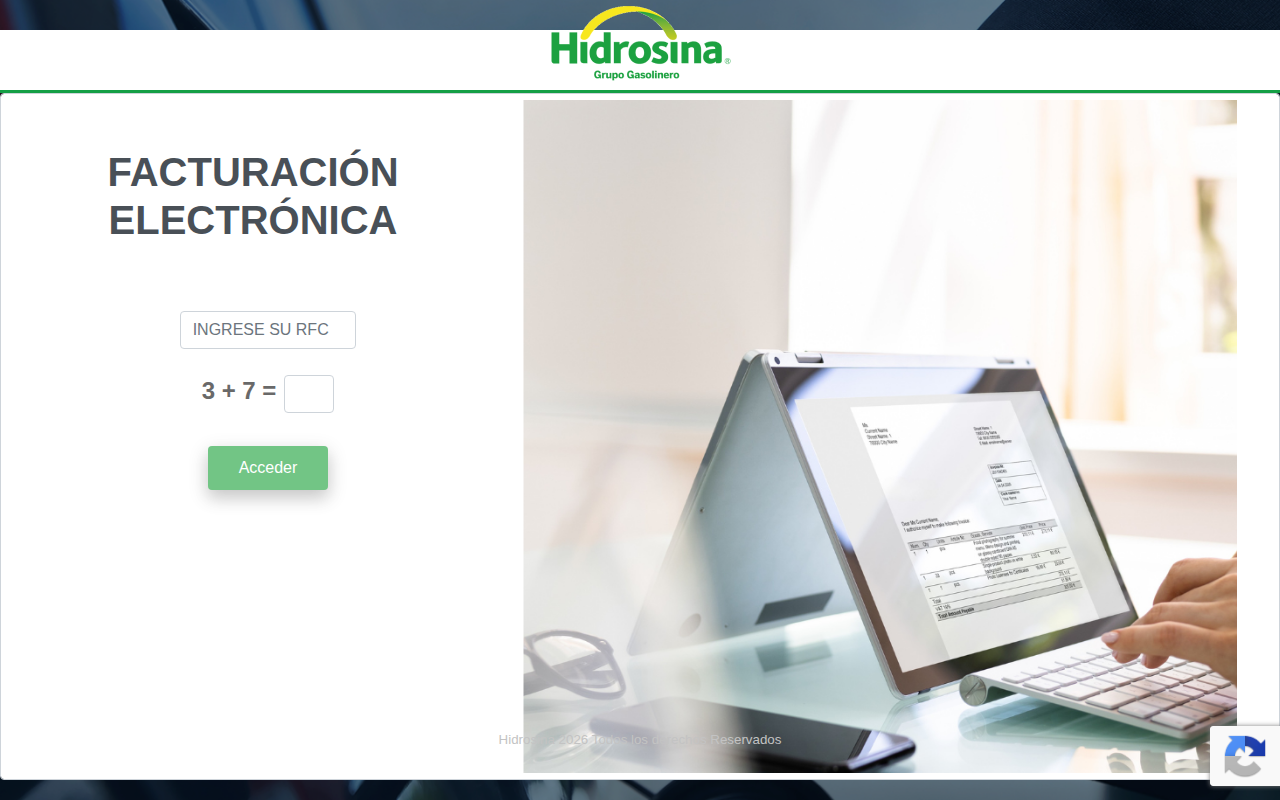
Paso 2: Captura tu RFC y resuelve el captcha
En la pantalla inicial teclea tu RFC y resuelve el captcha de suma de verificación (una operación matemática sencilla que confirma que no eres un bot). Da clic en “Acceder” para continuar.
Paso 3: Da clic en “Facturar”
Una vez dentro del portal, verás un botón “Facturar”. Da clic ahí para iniciar la emisión de tu comprobante fiscal.
Paso 4: Ingresa el código de facturación del ticket
Localiza el código de facturación impreso en tu ticket de compra y captúralo en el campo correspondiente. Da clic en “Agregar”. Si tienes varios tickets de compras hechas en Hidrosina durante el mismo mes, puedes agregarlos uno por uno antes de continuar, y el sistema los agrupará en un mismo trámite si así lo deseas.
Si al ingresar el código te aparece el mensaje “No facturable”, significa que ese pago no fue procesado directamente por Hidrosina, sino con un vale de gasolina como Ticket Card, Pluxee o Edenred. En ese caso, la factura debe tramitarse con el emisor del vale, no con Hidrosina.
Paso 5: Verifica los datos del ticket
El portal mostrará los datos del ticket agregado: estación, fecha, monto y litros o servicio cargado. Revisa que todo coincida con tu comprobante físico antes de continuar. Da clic en “Continuar” para avanzar a la captura de datos fiscales.
Paso 6: Captura tus datos fiscales
Aquí es donde necesitas tu Constancia de Situación Fiscal a la mano. Captura:
- RFC
- Razón social (sin comas, acentos ni “S.A. de C.V.”)
- Régimen fiscal
- Correo electrónico
- Código postal del domicilio fiscal
- Uso de CFDI
Da clic en “Generar” una vez que hayas llenado todos los campos.
Paso 7: Revisa antes de facturar
El portal te mostrará un resumen con todos los datos capturados. Este es el único momento para corregir cualquier error: una vez que confirmes, el CFDI ya no puede modificarse. Revisa con calma RFC, razón social, régimen fiscal, código postal y uso de CFDI. Cuando estés seguro de que todo es correcto, da clic en “Facturar” para emitir el comprobante.
Paso 8: Descarga tu factura
Al finalizar, podrás descargar directamente desde el portal los archivos PDF y XML de tu CFDI. También los recibirás en el correo electrónico que registraste. Guarda ambos archivos: el XML es el que tiene validez fiscal ante el SAT, el PDF es la representación impresa. Si quieres confirmar que el comprobante esté correctamente timbrado, puedes usar la herramienta para verificar tu CFDI.
Preguntas frecuentes
¿Puedo facturar tickets de Hidrosina por otro medio además del portal?
Sí. Hidrosina ofrece alternativas como el WhatsApp “Hidrochat” al (+52) 55 1090 1633, facturación por correo electrónico y la App Hidrosina disponible para iOS y Android. El portal web sigue siendo la opción más directa si prefieres capturar los datos tú mismo.
¿Qué hago si mi ticket aparece como “No facturable”?
Ese estatus indica que el pago se realizó con un vale de gasolina no emitido directamente por Hidrosina, como Ticket Card, Pluxee o Edenred. En ese caso debes solicitar la factura con la empresa emisora del vale, ya que Hidrosina no puede generar el CFDI de esa transacción.
¿Hasta cuándo puedo facturar un ticket de Hidrosina?
Debes solicitar la factura dentro del mismo mes en que se realizó la compra. Si el ticket es de un mes anterior, el sistema ya no permitirá generar el comprobante correspondiente.
¿Qué régimen de CFDI utiliza Hidrosina?
Hidrosina emite bajo CFDI 4.0, obligatorio en México desde abril de 2023. Por eso el portal pide datos exactos como el código postal del domicilio fiscal y el uso de CFDI, requisitos propios de esta versión del comprobante.
El portal me marca “código en uso” o falla al cargar, ¿qué hago?
Es un error reportado con cierta frecuencia por usuarios. Antes de contactar a Atención a Clientes, intenta esperar una hora o refrescar la página con Ctrl+F5, ya que suele resolver el problema. Si persiste, comunícate al (+52) 55 5262 3860 en horario de atención, o al (+52) 55 5262 3879 fuera de ese horario.
¿Puedo corregir un dato después de generar la factura?
No. El portal permite revisar el resumen antes de confirmar, pero una vez que das clic en “Facturar” el CFDI queda emitido y no se puede modificar. Revisa con cuidado RFC, razón social y demás datos fiscales antes de ese último paso.
Si sueles cargar combustible en distintas cadenas, también te puede servir revisar cómo facturar en BP, en Oxxo Gas o en Pemex, ya que cada una maneja su propio portal y plazos de facturación.
Comentarios
Agregar comentario