








































































Tienes un ticket de Waldo’s y necesitas convertirlo en factura antes de que se te pase el plazo. La tienda cuenta con un portal propio, alojado directamente en su dominio (no es un sistema de terceros), donde puedes generar tu CFDI 4.0 en pocos minutos si tienes a la mano los datos del ticket y tu constancia de situación fiscal. Aquí te explico cada paso, qué información pedir en caja si te falta algo y cómo evitar que tu factura salga con errores.
Datos que necesitas
Antes de entrar al portal, reúne lo siguiente para no tener que buscar el ticket dos veces:
- RFC al que se facturará
- Fecha de compra
- No. de Tienda (4 dígitos)
- No. de Caja
- No. de Cajero
- No. de Ticket
- Importe total del ticket, sin separador de miles y con 2 decimales
- Nombre o razón social (tal como aparece en tu constancia de situación fiscal)
- Código postal del domicilio fiscal
- Régimen fiscal
- Uso de CFDI
Todos estos datos, salvo los fiscales (nombre, código postal, régimen y uso de CFDI), están impresos en el propio ticket de compra. Si algún dígito del ticket es ilegible, es mejor pedir un ticket nuevo en la sucursal antes de intentar facturar, porque el sistema no localizará la operación si un solo dato no coincide.
Si no tienes claro tu régimen fiscal o tu código postal fiscal exacto, puedes revisarlo con la herramienta Validar RFC antes de capturar tus datos en el portal de Waldo’s.
Paso 1: Entra al portal de facturación de Waldo’s
Abre en tu navegador el portal oficial: https://facturacion.waldos.com/CFDI_PortalClientes_CTE40/default/. Este sitio es propiedad de la propia empresa y está alojado en su dominio, así que no necesitas registrarte en ninguna plataforma externa para facturar tu ticket.
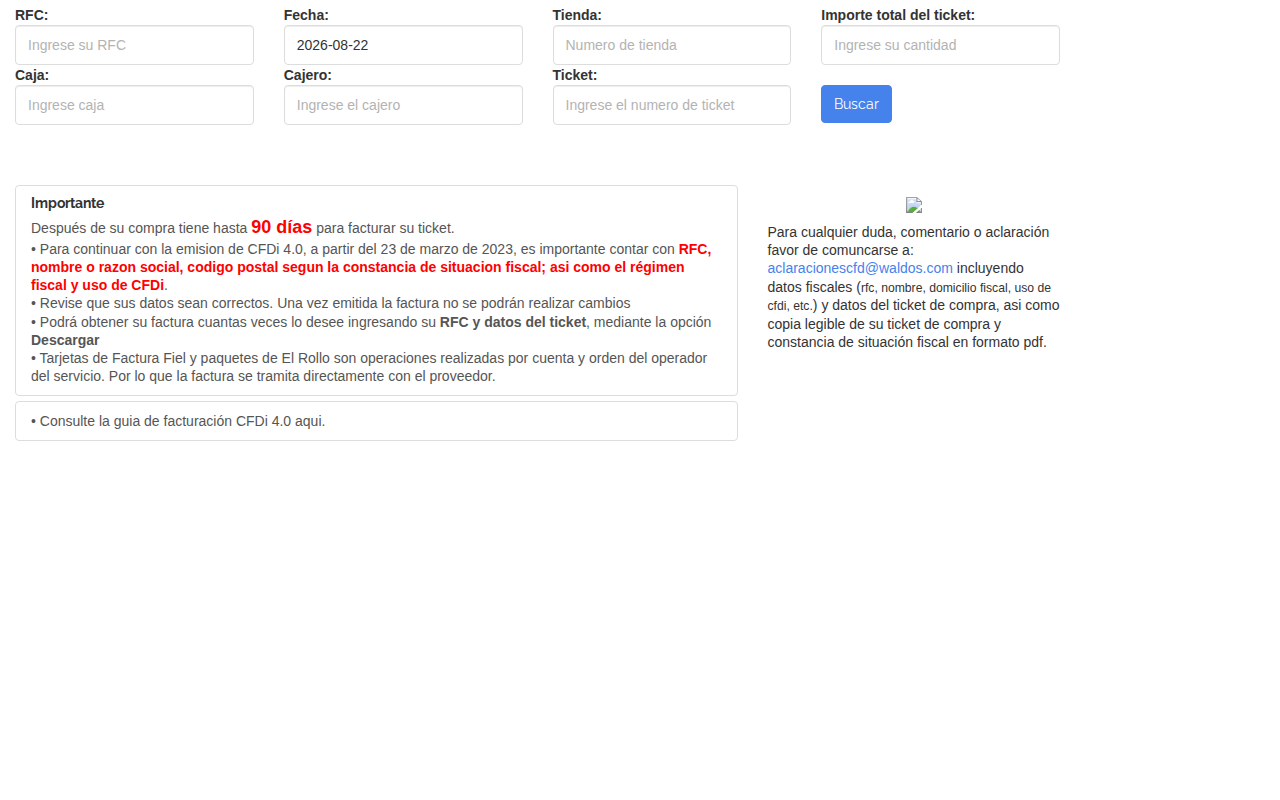
Paso 2: Llena el formulario de búsqueda del ticket
En la pantalla principal encontrarás un formulario que pide: RFC, fecha de compra, No. de Tienda (4 dígitos), No. de Caja, No. de Cajero, No. de Ticket e importe total del ticket. Captura el importe sin comas ni separador de miles, siempre con 2 decimales (por ejemplo, 145.50 en lugar de 1,450.50 o 145.5). Un formato incorrecto en el importe es una de las causas más comunes de que el sistema no encuentre la compra.
Paso 3: Presiona “Buscar” para localizar la operación
Una vez llenados todos los campos, presiona el botón “Buscar”. El sistema cruza la información contra el registro de la venta en la tienda y caja indicadas. Si los datos capturados no coinciden exactamente con el ticket, el sistema no encontrará la operación; revisa que no haya errores de tecleo, sobre todo en el número de ticket y el importe.
Paso 4: Captura tus datos fiscales
Cuando el sistema localice tu ticket, tendrás que ingresar o verificar tus datos fiscales completos: RFC, nombre o razón social, código postal del domicilio fiscal, régimen fiscal y uso de CFDI. Desde marzo de 2023, el portal opera bajo CFDI 4.0, lo que significa que estos cinco datos deben coincidir exactamente con los de tu Constancia de Situación Fiscal vigente; si el nombre o el código postal no coinciden con lo que tiene registrado el SAT, la factura no se timbrará correctamente.
Paso 5: Revisa cuidadosamente todos los datos
Antes de confirmar, revisa letra por letra el RFC, la razón social, el código postal, el régimen fiscal y el uso de CFDI. El propio portal advierte que una vez emitida la factura no se pueden hacer cambios ni correcciones. Si detectas un error después de generar el CFDI, tendrás que escribir a aclaracionescfd@waldos.com para gestionar la corrección, así que vale la pena tomarte un minuto extra en este paso.
Paso 6: Genera tu factura y descárgala
Al confirmar los datos, el sistema genera tu CFDI 4.0 y te permite descargarlo en PDF y XML directamente desde el portal. Guarda ambos archivos: el PDF es la representación impresa y el XML es el archivo fiscal que necesitarás para deducir el gasto o entregarlo a tu contador. Si quieres confirmar que el comprobante esté correctamente timbrado ante el SAT, puedes usar la herramienta Verificar CFDI.
Paso 7: Vuelve a descargar tu factura cuando la necesites
Si pierdes el PDF o el XML, no tienes que generar una factura nueva. El propio portal de Waldo’s tiene una opción “Descargar” en la que vuelves a ingresar tu RFC y los datos del ticket original para obtener de nuevo los archivos de esa misma factura, sin límite de veces.
El plazo para facturar es de 90 días naturales
Waldo’s establece un plazo de 90 días naturales después de la fecha de compra para generar el CFDI de tu ticket. Pasado ese periodo, el sistema ya no permitirá localizar la operación y no habrá manera de solicitar la factura de esa compra, así que no dejes pasar el ticket en el cajón.
Si tienes dudas o necesitas una aclaración
Para cualquier problema —un dato fiscal capturado incorrectamente, un ticket que el sistema no localiza o una corrección después de emitida la factura— escribe a aclaracionescfd@waldos.com. Incluye en el correo tus datos fiscales completos, los datos del ticket (tienda, caja, cajero, número de ticket e importe) y adjunta copia legible del ticket y de tu Constancia de Situación Fiscal en PDF. El portal no publica un teléfono de atención, así que el correo es el único canal directo para aclaraciones. También hay una guía en PDF disponible en el propio portal (“Consulte la guía de facturación CFDi 4.0 aquí”) que detalla el llenado del formulario con capturas de pantalla.
Preguntas frecuentes
¿Qué pasa si compré con tarjeta Factura Fiel o un paquete de El Rollo?
Las tarjetas “Factura Fiel” y los paquetes de “El Rollo” son operados por proveedores externos, no por Waldo’s. Si tu ticket corresponde a alguno de estos productos, la facturación debe tramitarse directamente con ese proveedor y no a través del portal de facturación de Waldo’s.
¿Puedo facturar un ticket de hace más de 90 días?
No. El plazo límite es de 90 días naturales a partir de la fecha de compra. Pasado ese tiempo, el sistema no localizará la operación y Waldo’s no tiene un mecanismo para emitir facturas de tickets fuera de ese plazo.
¿Qué hago si me equivoqué en un dato fiscal después de generar la factura?
Como el portal no permite modificar un CFDI ya emitido, debes escribir a aclaracionescfd@waldos.com explicando el error, adjuntando tus datos fiscales correctos, los datos del ticket y copia legible del ticket y de tu Constancia de Situación Fiscal en PDF.
¿En qué formato descargo la factura?
El CFDI se descarga en dos formatos: PDF, que es la representación impresa de la factura, y XML, que es el archivo fiscal válido ante el SAT. Debes conservar ambos, ya que la mayoría de los sistemas contables piden el XML para su registro.
¿Necesito registrarme en el portal para facturar?
No. El portal de facturación de Waldo’s no requiere crear una cuenta ni registrarte previamente. Solo necesitas capturar los datos del ticket y tus datos fiscales cada vez que quieras generar o volver a descargar una factura.
¿Cómo sé cuál es mi régimen fiscal y uso de CFDI correctos?
Ambos datos aparecen en tu Constancia de Situación Fiscal, documento que puedes descargar del portal del SAT. Es importante usar el régimen y el uso de CFDI vigentes, ya que un dato incorrecto puede generar problemas al deducir el gasto.
Si sueles facturar en otras tiendas de autoservicio o conveniencia, revisa también las guías de Chedraui, Soriana y Bodega Aurrerá para tener todos tus CFDI en orden antes de que venzan los plazos.
Comentarios
Agregar comentario