










































































Compraste un vuelo con Volaris y necesitas el CFDI para deducir el gasto o comprobarlo ante tu empresa. A diferencia de otras aerolíneas, Volaris no pide un número de ticket ni un folio impreso: el portal de autofacturación solo te solicita la clave de reservación y el apellido de cualquier pasajero. El proceso es sencillo, pero tiene una particularidad importante: la factura no se descarga en el momento, sino que llega después por correo electrónico. Aquí te explico cada paso para que no te quedes esperando sin saber qué sigue.
Datos que necesitas
Antes de entrar al portal, ten a la mano lo siguiente:
- Clave de reservación del vuelo (la encuentras en el correo de confirmación de compra).
- Primer apellido de cualquier pasajero registrado en la reservación.
- Fecha del pago (la fecha en que se realizó el cargo, no necesariamente la fecha del vuelo).
- Importe total pagado.
- RFC a 12 o 13 caracteres, sin errores de captura.
- Razón social o nombre completo tal como aparece ante el SAT.
- Código postal del domicilio fiscal.
- Régimen fiscal correspondiente.
- Uso de CFDI que le darás al comprobante.
- Correo electrónico donde recibirás la factura.
- Comentarios adicionales (opcional).
Si tienes dudas sobre si tu RFC está bien escrito antes de enviarlo, puedes revisarlo con la herramienta Validar RFC para evitar que la factura salga con errores, ya que Volaris advierte que una vez emitida no existe re-facturación.
Paso 1: Entra al portal de facturación
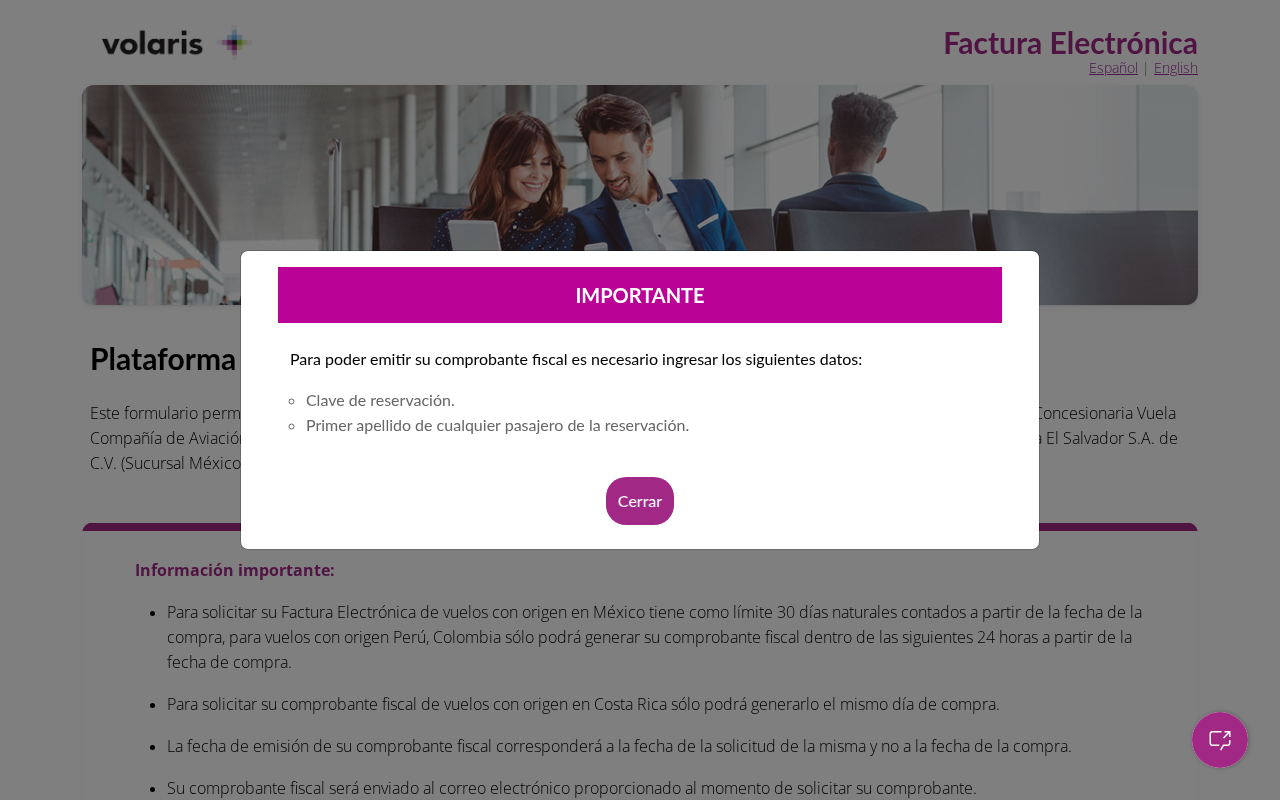
Ve directo a https://factura.volaris.com/. También puedes llegar ahí desde el sitio oficial https://www.volaris.com, bajando hasta el pie de página y buscando el enlace “Facturación electrónica”, o desde la página informativa de Volaris sobre cómo imprimir tu factura, dentro de la sección “Antes de tu vuelo”. No necesitas crear una cuenta ni registrarte previamente: el portal funciona solo con la clave de reservación y el apellido del pasajero.
Paso 2: Elige el idioma si lo necesitas
En la parte superior derecha del portal puedes cambiar entre Español e English. Si tu reservación se hizo en inglés o prefieres revisar el proceso en ese idioma, este es el momento de seleccionarlo, antes de capturar tus datos.
Paso 3: Captura la clave de reservación
Ingresa la clave de reservación exactamente como aparece en tu correo de confirmación de compra. Este código es el que el sistema usa para localizar tu vuelo y los datos del pago asociado.
Paso 4: Captura el apellido del pasajero
Escribe el primer apellido de cualquier pasajero que aparezca en la reservación. Hay dos reglas importantes que debes seguir para que el sistema reconozca el dato correctamente:
- Si el apellido es compuesto, por ejemplo “De la Rosa”, captura solo la primera palabra: “De”.
- Si el apellido contiene la letra “ñ”, sustitúyela por “n” (por ejemplo, “Muñoz” se captura como “Munoz”).
Paso 5: Acepta los Términos de uso y el Aviso de Privacidad
Marca la casilla correspondiente para aceptar los Términos de uso y el Aviso de Privacidad del portal. Sin esta marca no podrás avanzar al siguiente paso.
Paso 6: Resuelve el CAPTCHA
El sitio te mostrará un CAPTCHA de verificación. Resuélvelo correctamente; es un filtro de seguridad estándar antes de que el sistema busque tu reservación.
Paso 7: Pulsa “Siguiente” para localizar tu reservación
Con la clave de reservación, el apellido, la casilla marcada y el CAPTCHA resuelto, da clic en “Siguiente”. El sistema buscará tu vuelo y, si los datos coinciden, abrirá una ventana emergente para continuar con la facturación.
Paso 8: Completa la ventana de “Factura Electrónica”
En la ventana emergente encontrarás la clave de reservación ya precargada. Ahí debes completar:
- Fecha del Pago
- Importe Total
- RFC
- Correo electrónico
- Comentarios (opcional)
Revisa con calma cada campo, especialmente el RFC, la razón social y el correo electrónico, ya que un error aquí puede provocar que la factura llegue con datos incorrectos y, según indica el propio portal, no hay posibilidad de volver a facturar una vez emitida.
Paso 9: Envía tus datos
Cuando confirmes que toda la información es correcta, pulsa el botón “Enviar Datos”. Esto envía tu solicitud de facturación al sistema de Volaris para su procesamiento.
Paso 10: Espera el CFDI en tu correo
Después de enviar los datos, el portal muestra el siguiente mensaje: “Estimado cliente, estamos gestionando su solicitud. En breve le compartiremos información al correo electrónico ingresado”. Esto significa que la factura no se descarga de inmediato en pantalla, sino que el PDF y el XML llegarán posteriormente al correo que capturaste. Revisa tu bandeja de entrada y también la carpeta de spam o correo no deseado, ya que en ocasiones estos mensajes se filtran ahí. Cuando la recibas, puedes confirmar que el CFDI es válido usando la herramienta Verificar CFDI.
Preguntas frecuentes
¿Cuál es el plazo para facturar mi vuelo de Volaris?
Para vuelos con origen en México tienes 30 días naturales contados a partir de la fecha de la compra para solicitar tu factura. Si tu vuelo opera desde otro país, el plazo cambia: por ejemplo, en Colombia y Perú es de 24 horas, y en Costa Rica debe hacerse el mismo día de la compra. Verifica el plazo específico según el país de origen de tu viaje.
¿Qué pasa si no tengo la clave de reservación?
La clave de reservación es indispensable para que el portal localice tu vuelo, ya que el sistema no pide número de boleto ni ticket. Búscala en el correo de confirmación que Volaris envió al momento de la compra; normalmente es un código alfanumérico corto que aparece destacado en el asunto o cuerpo del correo.
¿Por qué no me llega la factura de inmediato a la pantalla?
El portal de Volaris procesa la solicitud y envía el CFDI (PDF y XML) por correo electrónico en lugar de mostrarlo o descargarlo directamente en pantalla. Esto puede tardar un tiempo variable, así que revisa tu correo, incluida la carpeta de spam, después de enviar tus datos.
¿Puedo corregir mi factura si me equivoqué en algún dato?
El portal advierte que, una vez emitida, no existe re-facturación. Por eso es fundamental revisar con cuidado el RFC, la razón social, el código postal, el régimen fiscal y el correo electrónico antes de pulsar “Enviar Datos”. Si tienes dudas sobre la validez de tu RFC, revísalo antes con la herramienta Validar RFC.
¿A quién contacto si tengo problemas con mi factura de Volaris?
Puedes comunicarte con Servicio al Cliente de Volaris México al +52 (55) 1102 8000 para dudas relacionadas con tu facturación o con el proceso del portal.
¿Puedo usar el apellido de cualquier pasajero de la reservación?
Sí, el sistema acepta el primer apellido de cualquier pasajero incluido en la reservación, no necesariamente el titular de la compra. Solo recuerda aplicar las reglas de captura: usar solo la primera palabra si el apellido es compuesto y sustituir la “ñ” por “n” si aplica.
Si además de tu vuelo necesitas facturar otros servicios de tu viaje, revisa también las guías de Aeroméxico y Viva Aerobus para comparar procesos entre aerolíneas.
Comentarios
Agregar comentario