












































































Compraste ropa o accesorios en Bershka, ya sea en tienda física o en su tienda en línea, y ahora necesitas el CFDI para deducir el gasto o simplemente tener tu comprobante fiscal en regla. Bershka México, operada por ITX Retail México S.A. de C.V. (la misma razón social del grupo Inditex), tiene un portal propio de autofacturación separado de su sitio de ventas. Aquí te explicamos exactamente qué datos necesitas, dónde entrar y cómo completar el proceso sin errores.
Datos que necesitas
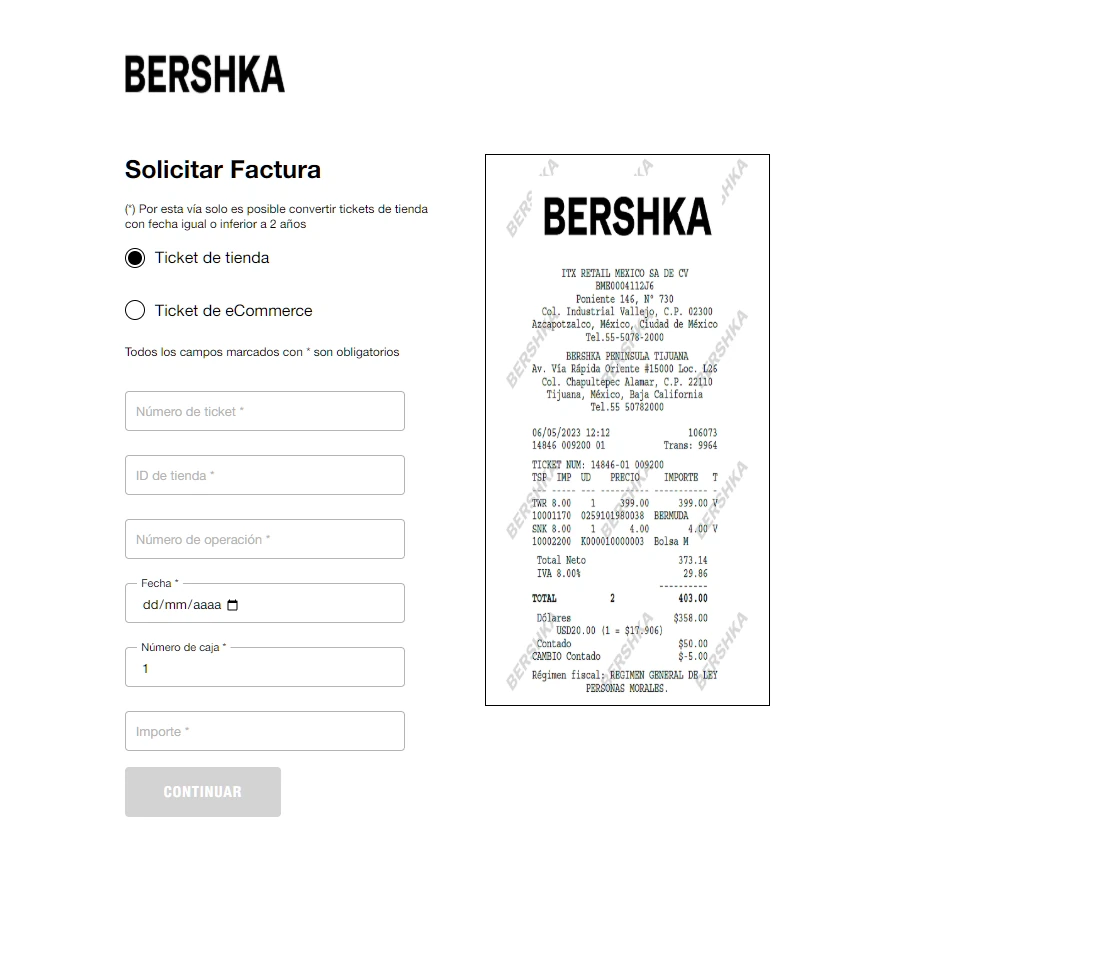
Antes de entrar al portal, ten a la mano tu ticket físico o el comprobante de tu compra en línea. El sistema de Bershka te pedirá:
- Número de ticket
- ID de tienda
- Número de operación/transacción (trans)
- Fecha de la compra
- Número de caja / workstation
- RFC
- Régimen fiscal
- Uso de CFDI
- Código postal
- Correo electrónico
Todos estos campos (excepto los fiscales) vienen impresos en tu ticket de compra. Si algún dato no es legible o falta, revisa bien el papel: el ID de tienda y el número de workstation suelen estar en la parte superior del ticket, mientras que el número de operación y el folio aparecen cerca del total de la compra.
Si no tienes tu RFC a la mano o no estás seguro de cuál es el correcto, puedes usar la herramienta Validar RFC antes de capturarlo en el portal, así evitas que el sistema rechace tus datos fiscales por un error de captura.
Paso 1: Entra al portal de facturación de Bershka
Accede directamente a la plataforma de facturación de Bershka. También puedes llegar a este módulo desde el sitio oficial bershka.com/mx, buscando la sección “Ayuda” en el pie de página y luego la opción “Solicitar factura”. Este portal es distinto al de compras en línea, así que no intentes buscar la opción de facturación dentro de tu cuenta de cliente.
Paso 2: Selecciona el tipo de ticket
El sistema te pedirá elegir entre dos opciones:
- Ticket de tienda: si compraste en una sucursal física de Bershka.
- Ticket de eCommerce: si tu compra fue a través de la página web de Bershka.
Elige la que corresponda a tu caso, ya que los campos que se solicitan después pueden variar ligeramente según el tipo de compra.
Paso 3: Captura los datos del ticket
Con tu ticket en mano, ingresa la fecha de la compra, el ID de tienda, el número de operación o transacción, el número de ticket y el número de caja o workstation. Estos datos deben coincidir exactamente con lo impreso en tu comprobante; un solo dígito mal capturado puede generar un error. Un mensaje común reportado por usuarios es “El ID de tienda no pertenece al país actual”, que suele aparecer cuando el ticket corresponde a una tienda fuera de México o cuando se captura mal el ID. Una vez verificados los datos, da clic en “Continuar”.
Paso 4: Ingresa tus datos fiscales
En esta pantalla captura tu RFC, nombre o razón social, régimen fiscal, código postal, uso de CFDI y el correo electrónico donde quieres recibir tu factura. Es importante que el régimen fiscal y el uso de CFDI correspondan a tu situación real (por ejemplo, “Gastos en general” si es una compra personal, o el régimen que te corresponda si facturas como empresa). Si tienes dudas sobre el desglose de impuestos de tu compra, la herramienta Calcular IVA te puede ayudar a verificar el monto correcto antes de continuar.
Paso 5: Revisa que todo esté correcto
Antes de avanzar, el portal te muestra un resumen con los datos del ticket y los datos fiscales que capturaste. Revisa con cuidado que el RFC, el nombre o razón social y el uso de CFDI estén bien escritos, ya que una vez timbrada la factura no siempre es sencillo corregir estos datos. Este es el momento de detectar y corregir cualquier error antes de generar el CFDI definitivo.
Paso 6: Completa el captcha y acepta los términos
El sistema te pedirá ingresar un código de seguridad (captcha) para confirmar que eres una persona real y no un proceso automatizado. Después, marca la casilla de aceptación de los Términos y Condiciones del servicio y da clic en “Continuar” o “Facturar” para que el sistema genere tu comprobante fiscal.
Paso 7: Descarga tu factura en PDF y XML
Una vez generado el CFDI, el portal te mostrará botones para descargar tanto el archivo PDF (representación impresa) como el XML (el archivo fiscal válido ante el SAT). Descarga ambos y guárdalos en un lugar seguro; el XML es indispensable si necesitas deducir el gasto o comprobarlo ante tu contador. También recibirás una copia en el correo electrónico que registraste, como respaldo en caso de que pierdas los archivos descargados.
Una vez que tengas tu CFDI, es buena práctica confirmar que el comprobante esté correctamente timbrado. Puedes hacerlo con la herramienta Verificar CFDI, donde revisas que los datos y el sello digital sean válidos.
Preguntas frecuentes
¿Hasta cuándo puedo facturar un ticket de Bershka?
El portal oficial indica que solo es posible convertir tickets de tienda con fecha igual o inferior a dos años. Si tu compra es más antigua, es probable que el sistema no te permita generar el CFDI y tengas que buscar otra vía, como contactar directamente a la sucursal donde compraste.
¿Puedo facturar una compra de la tienda en línea de Bershka con este mismo portal?
Sí. El portal incluye la opción “Ticket de eCommerce” específicamente para compras realizadas en la página web de Bershka, además de la opción para tickets de tienda física. Solo debes seleccionar la opción correcta al inicio del proceso.
¿Qué hago si el portal marca error de “ID de tienda no pertenece al país actual”?
Este mensaje suele aparecer cuando el ticket corresponde a una tienda Bershka fuera de México o cuando el ID de tienda se capturó incorrectamente. Verifica que estés usando el portal con mercado MX y revisa nuevamente el ID impreso en tu ticket, comparando cada dígito con lo que capturaste.
¿Qué pasa si me equivoco en el RFC o el uso de CFDI?
Como el portal no permite editar el comprobante después de timbrado, es fundamental revisar todos los datos en la pantalla de confirmación antes de dar clic en “Facturar”. Si detectas un error después de generar la factura, tu única opción es contactar a la tienda donde realizaste la compra, ya que el portal no ofrece un canal de contacto específico para correcciones.
¿Necesito registrarme para facturar en el portal de Bershka?
No. El proceso es de autofacturación directa: solo necesitas los datos de tu ticket y tus datos fiscales para generar el CFDI, sin necesidad de crear una cuenta ni registrarte previamente en el sistema.
Si sueles comprar en otras tiendas de ropa o departamentales, también puedes revisar cómo facturar en Liverpool, Soriana o Suburbia, donde el proceso de autofacturación es similar pero con sus propios portales y plazos.
Comentarios
Agregar comentario